Installation und erster Start
Version 19.0.1 ist die erste offizielle V19-Version. Sie brauchen Python 3.11 oder 3.12 mit tkinter, installiert über uv. Python 3.13 wird nicht unterstützt.
Installation mit uv und tkinter
Sie brauchen drei Dinge: uv, eine Python-Umgebung mit tkinter, und unter macOS für KI-Funktionen die C++-Bibliothek libomp.
1. uv installieren
uv verwaltet Python, die virtuelle Umgebung und große KI-Pakete.
# macOS / Linux
curl -LsSf https://astral.sh/uv/install.sh | sh

# Windows (PowerShell)
irm https://astral.sh/uv/install.ps1 | iex
Prüfen Sie, dass uv verfügbar ist:
uv --version
2. Python mit tkinter und die App installieren
Das Desktop-Fenster braucht tkinter. Installieren Sie ein Python mit tkinter, erstellen Sie die venv und installieren Sie 19.0.1:
| Plattform | tkinter verfügbar machen |
|---|---|
| Windows | Python 3.11 oder 3.12 von python.org mit Add to PATH und tcl/tk and IDLE |
| macOS | Bevorzugt uv python install 3.12 (Tk 9.x). Oder Homebrew: brew install python@3.12 python-tk@3.12 |
| Linux | sudo apt install python3.12 python3.12-tk python3.12-venv (oder passende 3.11-Pakete) |
uv python install 3.12
uv venv rsna-anonymizer --python 3.12
source rsna-anonymizer/bin/activate   # Windows: rsna-anonymizer\Scripts\activate

uv pip install rsna-anonymizer       # version 19.0.1
3. Installation prüfen
python --version          # 3.11.x or 3.12.x
python -m tkinter         # a small Tk window must open — required for the UI
rsna-anonymizer --version # should report 19.0.1
Wenn python -m tkinter fehlschlägt, legen Sie die venv mit einem Python neu an, das Tk enthält (Tabelle oben), und installieren Sie erneut.
4. Nur macOS — OpenMP für KI-Funktionen
Unter macOS brauchen KI-Funktionen (TotalSegmentator / Harmonize-Kontrast und verwandte Werkzeuge) die C++-OpenMP-Bibliothek **libomp. Einmal mit Homebrew installieren, bevor** Sie diese Modelle laden oder ausführen:
brew install libomp
Ohne libomp kann die Harmonize-Kontrastanalyse abstürzen (z. B. Exit 139 oder XGBoost-OpenMP-Fehler). Unter Linux und Windows ist dieser Schritt normalerweise nicht nötig.
5. Starten
rsna-anonymizer
Erster Start
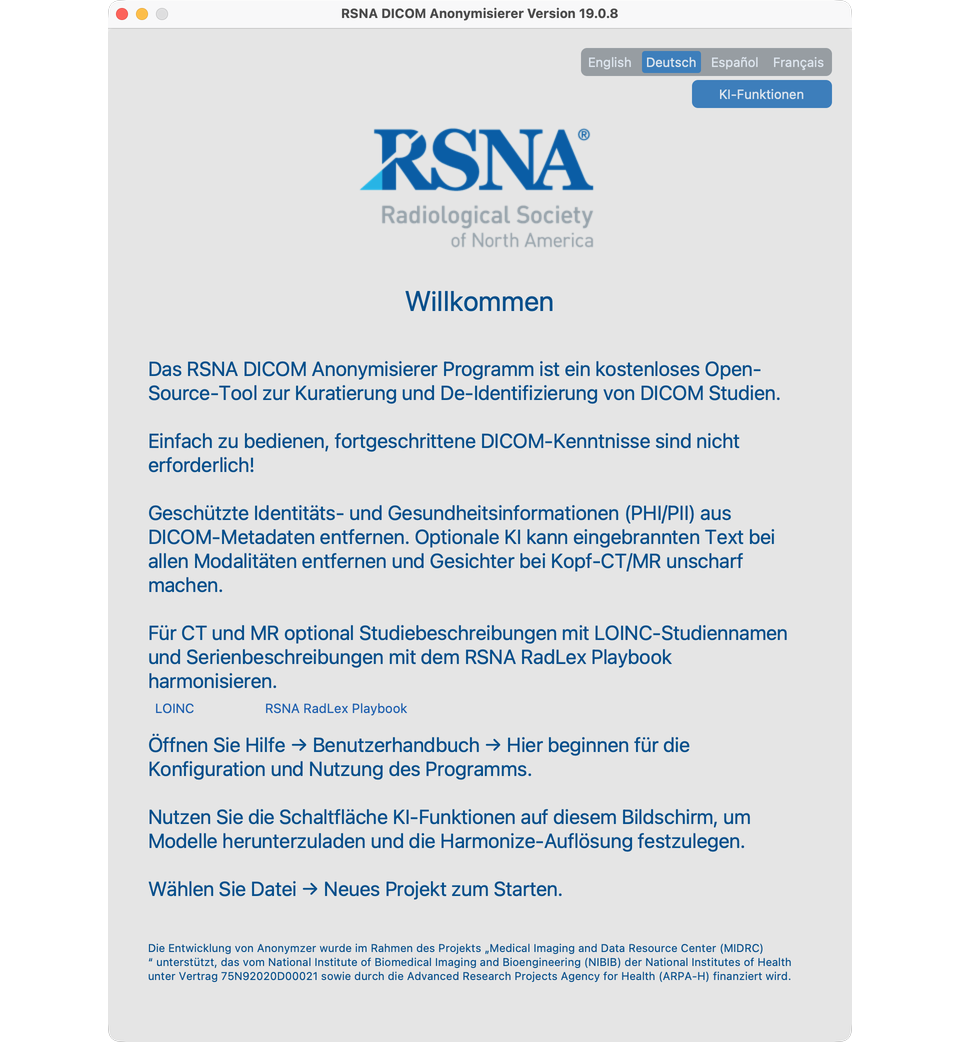
- Der Willkommen-Bildschirm öffnet sich.
- Optional, aber empfohlen: auf dem Willkommen-Bildschirm KI-Funktionen wählen, um Modelle zu laden / die Face-Lizenz zu akzeptieren (siehe KI-Funktionen einrichten). Die Einrichtung ist nur vom Willkommen-Bildschirm aus verfügbar — schließen Sie das Projekt, um später dorthin zurückzukehren. Unter macOS zuerst
libompinstallieren (Schritt 4 oben). - Über das Menü Datei ein Projekt anlegen oder öffnen.
Upgrade
source rsna-anonymizer/bin/activate
uv pip install --upgrade rsna-anonymizer
Release-Hinweise: CHANGELOG.
Nächste Schritte
- KI-Funktionen einrichten — vom Willkommen-Bildschirm Modelle laden (optional, aber empfohlen)
- Begriffe, dann Projekt anlegen