Suchen
Ziel
DICOM-Studien in Ihr Projekt bringen, sodass sie de-identifiziert und unter Ansicht → Datensatz gelistet sind. Sie können:
- Von diesem Computer importieren — Dateien oder einen Ordner über das Menü Datei.
- Ein entferntes Bildgebungssystem durchsuchen — PACS / VNA / Orthanc über Dashboard-Suchen.
Konfigurieren Sie Query Server, Modalitäten, Speicherklassen und Netzwerk-Zeitüberschreitungen, bevor Sie sich auf entfernte Suche verlassen.
Aus Ordner oder Dateien
1. Import über das Datei-Menü öffnen
Mit geöffnetem Projekt:
- Datei → Dateien importieren — eine oder mehrere Dateien wählen (Standardfilter oft
.dcm; im Dateidialog änderbar). - Datei → Verzeichnis importieren — jede Datei unter diesem Ordner und seinen Unterordnern wird versucht, nicht nur
.dcm.
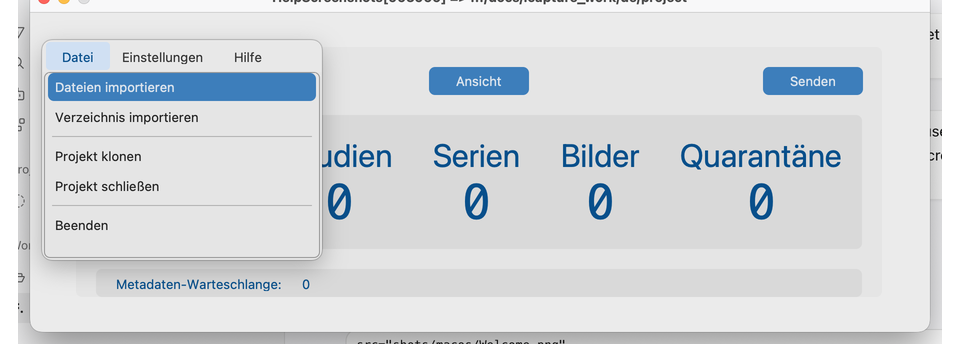
Bereits importierte Instanzen (gleiche SOP Instance UID bereits in diesem Projekt) werden übersprungen, nicht in Quarantäne gelegt.
2. Ordner wählen (Verzeichnis importieren)
Nach Verzeichnis importieren öffnet sich der OS-Ordnerdialog. Navigieren Sie zu Ihrem Studienbaum und klicken Sie Choose.
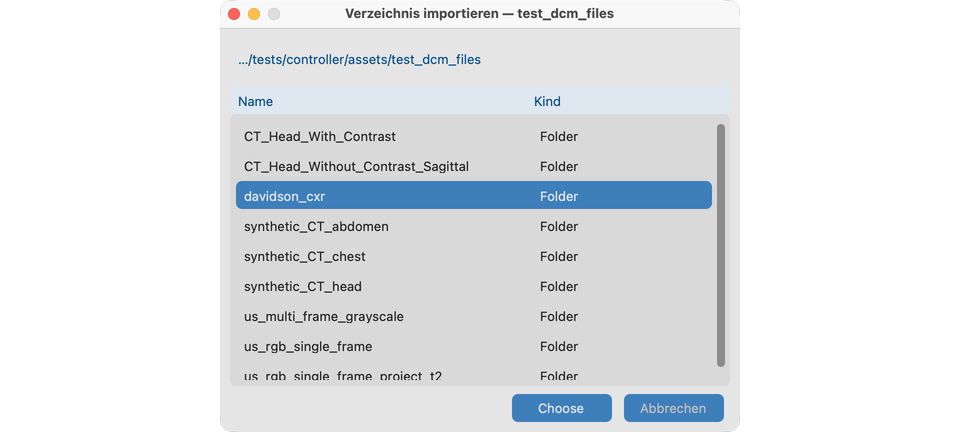
Navigieren Sie zu tests/controller/assets/test_dcm_files (oder einem Studienordner darunter wie davidson_cxr oder CT_Head_With_Contrast).
3. Was für einen erfolgreichen Import gelten muss
Eine Datei wird nur akzeptiert, wenn alles zutrifft:
- Gültige DICOM-Part-10-Datei mit Datei-Metainformationen (einschließlich DICOM-Preamble).
- Enthält SOP Class UID, Study Instance UID, Series Instance UID und SOP Instance UID.
- Ihre Speicherklasse ist durch die Speicherklassen dieses Projekts erlaubt.
- Geschützte Identität (PHI) kann erfolgreich erfasst werden.
- Sie wurde noch nicht in dieses Projekt importiert.
Wenn eine Patienten-Nachschlagetabelle erforderlich ist, muss die PHI-Patienten-ID auch einem Eintrag entsprechen — sonst landet die Datei in Quarantäne als Lookup_Miss.
4. davidson_cxr importieren (Einzelstudien-Demo)
Demo-Thoraxröntgen, später in Ansicht und Pixel-PHI entfernen verwendet.
Pfad: tests/controller/assets/test_dcm_files/davidson_cxr
- Datei → Verzeichnis importieren wählen.
- Den Ordner
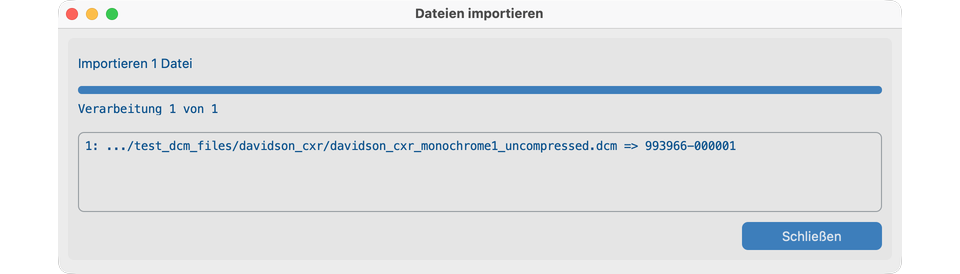
davidson_cxrauswählen und Choose klicken. - Warten, bis der Dialog Dateien importieren fertig ist und Schließen erscheint.
Eine erfolgreiche Zeile zeigt einen verkürzten Pfad und PHI-Patienten-ID → anonymisierte Patienten-ID (z. B. …/davidson_cxr_….dcm => 993627-000001).
5. Importprotokoll lesen (viele Dateien)
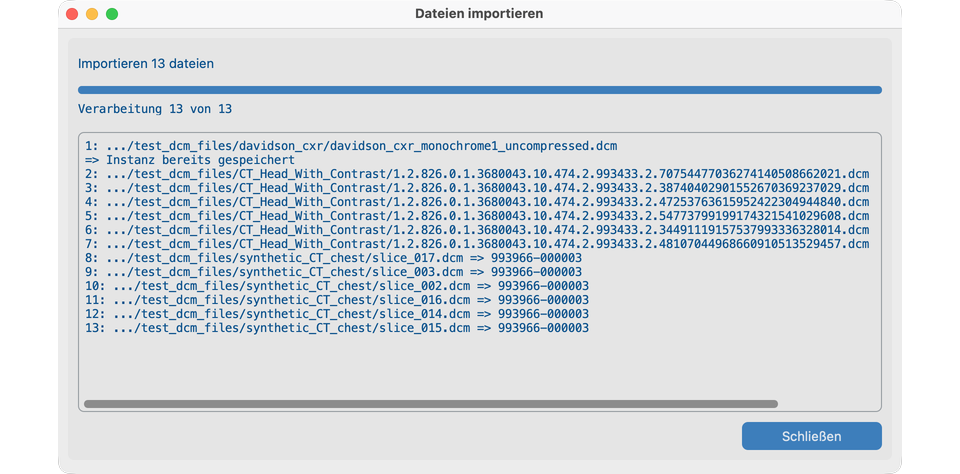
Beim Import eines größeren Baums listet derselbe Dialog ein Ergebnis pro Datei im scrollbaren Feld:
- Erfolg:
path => anonymized Patient ID - Bereits gespeichert: übersprungen (gleiche SOP Instance UID)
- Fehler:
pathdann=>und ein kurzer Grund (ungültiges DICOM, fehlende Attribute, Speicherklasse, PHI-Erfassung, Lookup-Fehler)
Schließen klicken, wenn fertig. Die Zähler für Patienten / Studien / Bilder im Dashboard aktualisieren sich; Quarantäne-Zähler steigen nur bei abgelehnten Dateien.
Quarantäne
Fehlgeschlagene Dateien landen in den privaten Quarantäneordnern des Projekts (Namen können in der UI mit Leerzeichen oder Unterstrichen erscheinen):
| Ordner | Typische Ursache |
|---|---|
Invalid_DICOM / DICOM-Lesefehler |
Kein gültiges DICOM oder unlesbar |
Missing_Attributes |
Erforderliche UIDs / SOP Class fehlen |
Invalid_Storage_Class |
Speicherklasse für das Projekt nicht aktiviert |
Capture_PHI_Error |
PHI konnte nicht erfasst werden |
Lookup_Miss |
Patienten-ID nicht in der Nachschlagetabelle |
Prüfen Sie die Quarantäne-Zähler im Dashboard. Einstellungen oder Quelldateien korrigieren, dann erneut importieren.
Von einem entfernten Bildgebungssystem (Dashboard-Suchen)
1. Suchen öffnen
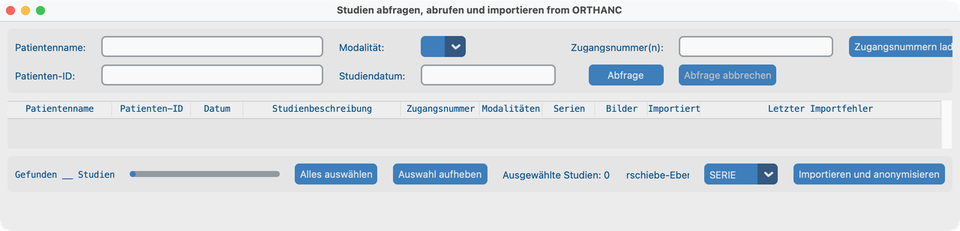
Im Dashboard auf Suchen klicken. Die App macht zuerst ein C-ECHO zum konfigurierten Query Server. Wenn das Echo gelingt, öffnet sich das Fenster Studien abfragen, abrufen und importieren.
Dieses Fenster hat drei Bereiche:
- Kriterien — Patientenname, Patienten-ID, Modalität, Studiendatum, Zugangsnummer(n), Zugangsnummern laden, Abfrage / Abfrage abbrechen, Importierte Studien anzeigen.
- Ergebnistabelle — von C-FIND zurückgegebene Studien.
- Importleiste — Zähler Gefunden, Alles auswählen / Auswahl aufheben, Verschiebe-Ebene, Importieren und anonymisieren.
IT um Hilfe bitten
Der Query Server muss diesem Computer C-ECHO, C-FIND und C-MOVE erlauben und Ihren Lokalen Server (Adresse, Port, AE Title) als C-MOVE-Ziel kennen. Siehe Projekt anlegen → Wenn Sie mit der IT sprechen.
2. Nach Studien suchen
Mindestens ein Kriterium eingeben, dann Abfrage klicken (oder Return drücken). Eine leere Abfrage wird abgelehnt.
| Feld | Hinweise |
|---|---|
| Patientenname | Buchstaben (inkl. Akzente), Ziffern, ^-Namensseparator; ? = ein Zeichen, * = beliebige Zeichenkette |
| Patienten-ID | ASCII-Buchstaben/Ziffern; Platzhalter ? und * |
| Modalität | Dropdown aus den in den Projekteinstellungen konfigurierten Modalitäten |
| Studiendatum | Ein Tag oder ein Bereich: YYYYMMDD oder YYYYMMDD-YYYYMMDD |
| Zugangsnummer(n) | ASCII, Ziffern und / - _ , .; Platzhalter ? und * |
Weitere Zugangsoptionen:
- Eine kommagetrennte Liste in Zugangsnummer(n) eingeben, um mehrere Suchen auf einmal auszuführen.
- Zugangsnummern laden, um eine
.txt- oder.csv-Datei zu laden (komma- oder zeilengetrennt). Vor dem Massenlauf bestätigen. Nicht gefundene Zugangsnummern können in eine Textdatei geschrieben werden.
Weitere Steuerelemente:
- Importierte Studien anzeigen — wenn aus, werden Studien, die bereits in diesem Projekt sind, in der Ergebnisliste ausgeblendet.
- Abfrage abbrechen — stoppt eine laufende Abfrage.
- Nur Studien, deren Modalitäten für das Projekt erlaubt sind, erscheinen und können ausgewählt werden.
- Der Status unten zeigt nach erfolgreicher Abfrage Gefunden N Studien.
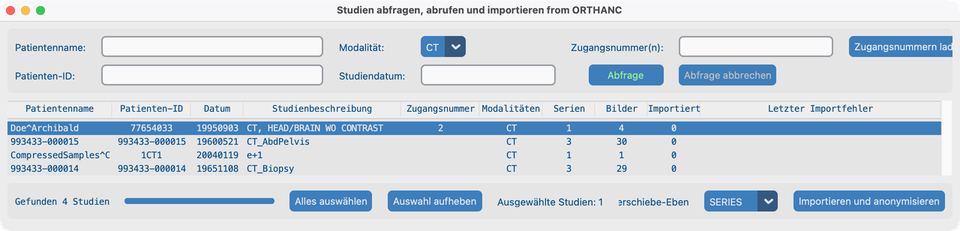
3. Beispiel: CT-Abfrage (Doe^Archibald)
- Modalität auf CT setzen.
- Abfrage klicken.
- Die Kopf-CT-Zeile Doe^Archibald anklicken (dunkle Auswahlmarkierung).
- Ausgewählte Studien: 1 bestätigen und Verschiebe-Ebene wählen (oft STUDIE oder SERIE).
4. Studien auswählen und importieren
- Studien auswählen: Einfachklick, Mehrfachauswahl (⌘ / Ctrl+Klick), Alles auswählen oder Auswahl aufheben.
- Verschiebe-Ebene wählen: STUDIE, SERIE oder INSTANZ (DICOM-C-MOVE-Ebene). STUDIE bevorzugen, wenn das Archiv es unterstützt; SERIE oder INSTANZ versuchen, wenn Übertragungen stocken.
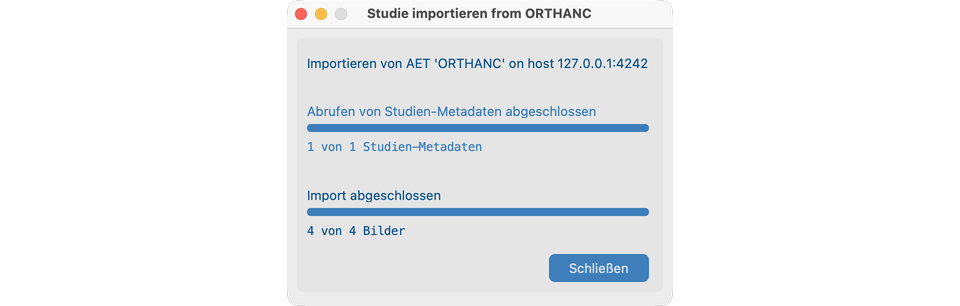
- Importieren und anonymisieren klicken. Die App baut eine Studienhierarchie für die gewählte Verschiebe-Ebene und öffnet dann den Fortschrittsdialog Studien importieren.
- Der Fortschritt verfolgt zuerst den Metadatenabruf, dann empfangene Bilder gegenüber der Hierarchie. Eine Studie ist fertig, wenn alle erwarteten Dateien ankommen oder eine Netzwerk-Zeitüberschreitung für diese Übertragung abläuft.
- Wenn der Dialog Import abgeschlossen zeigt, Schließen klicken.
5. Grüne Hervorhebung bestätigen (CT-Serie importiert)
Erfolgreich importierte Studien sind in der Abfrage-Ergebnisliste grün hervorgehoben, und die Spalte Imported zeigt, wie viele Bilder im Projekt gelandet sind. Mit Verschiebe-Ebene = SERIE schließt die CT-Serie für Doe^Archibald ab, wobei Imported mit Images übereinstimmt.
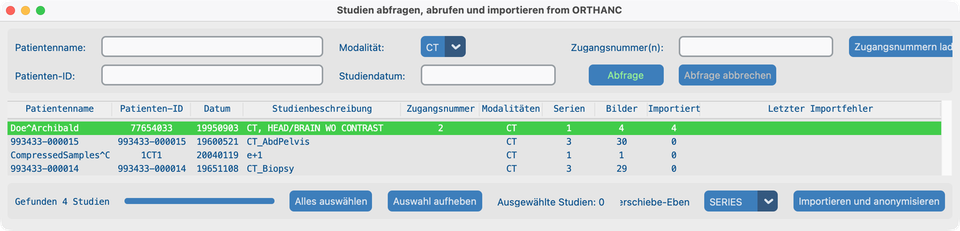
Sie können dieselben Studien nach Anpassen von Timeout oder Verschiebe-Ebene erneut auswählen — bereits importierte Instanzen werden übersprungen.
Langsame oder unideale Archive behandeln
Viele VNAs verschieben Bilder asynchron und verhalten sich nicht wie ein Lehrbuch-PACS. Wenn Importe unvollständig sind:
- Netzwerk-Zeitüberschreitung in den Projekteinstellungen verlängern.
- Verschiebe-Ebene ändern (Studie → Serie → Instanz) und Importieren und anonymisieren erneut versuchen.
- Mit der IT bestätigen, dass das C-MOVE-Ziel dem AE Title Ihres Lokalen Servers entspricht und dass Modalitäten / Speicherklassen die erwarteten Studien erlauben.
So sieht es aus, wenn es passt
- Studien erscheinen unter Ansicht → Datensatz.
- Die Dashboard-Zähler für Patienten / Studien / Bilder steigen; die Quarantäne bleibt leer oder enthält nur erwartete Ablehnungen.
- Lokale Importdialoge zeigen vor Schließen eine klare Erfolgs- oder Fehlerzeile pro Datei.
- Entfernte Importe zeigen nach erfolgreichem Lauf grüne Hervorhebung in den Abfrageergebnissen.
- Der Statustext unten im Dashboard spiegelt die letzte Suche oder den letzten Import wider.
Wenn es fehlschlägt
| Symptom | Was versuchen |
|---|---|
| Suchen-Schaltfläche bleibt deaktiviert / Echo fehlgeschlagen | Query Server offline oder blockiert; Adresse, Port, AE Title mit IT prüfen |
| Verbindungsfehler bei Abfrage | C-ECHO fehlgeschlagen — Query-Server-Einstellungen oder Netzwerk prüfen |
| Leere Ergebnisse | Platzhalter/Datum erweitern; Importierte Studien anzeigen einschalten; Projektmodalitäten prüfen |
| Nichts importiert aus Ordner | Speicherklassen / Modalitäten; gültiges Part-10-DICOM; Nachschlagetabelle falls erforderlich |
| Lookup_Miss | Patienten-ID zur Nachschlagetabelle hinzufügen oder Lookup-Anforderungen lockern |
| Teilweiser PACS-Import | Längere Netzwerk-Zeitüberschreitung; andere Verschiebe-Ebene; Auswahl erneut versuchen |
| Dateien ignoriert ohne Quarantäne | Bereits importiert (gleiche SOP Instance UID) |
Nächste Schritte
Weiter mit Ansicht, um das Importierte zu durchsuchen.