Buscar
Objetivo
Traer estudios DICOM a su proyecto para que se desidentifiquen y aparezcan en Vista → Conjunto de datos. Puede:
- Importar desde este ordenador — archivos o una carpeta mediante el menú Archivo.
- Buscar en un sistema de imagen remoto — PACS / VNA / Orthanc mediante Buscar del Panel de control.
Configure el Servidor de Consulta, modalidades, clases de almacenamiento y tiempos de espera de red antes de confiar en Buscar remoto.
Desde una carpeta o archivos
1. Abrir Importar desde el menú Archivo
Con un proyecto abierto, use:
- Archivo → Importar Archivos — elija uno o más archivos (el filtro predeterminado suele ser
.dcm; puede cambiarlo en el diálogo de archivos). - Archivo → Directorio de Importación — se intenta cada archivo bajo esa carpeta y sus subcarpetas, no solo
.dcm.
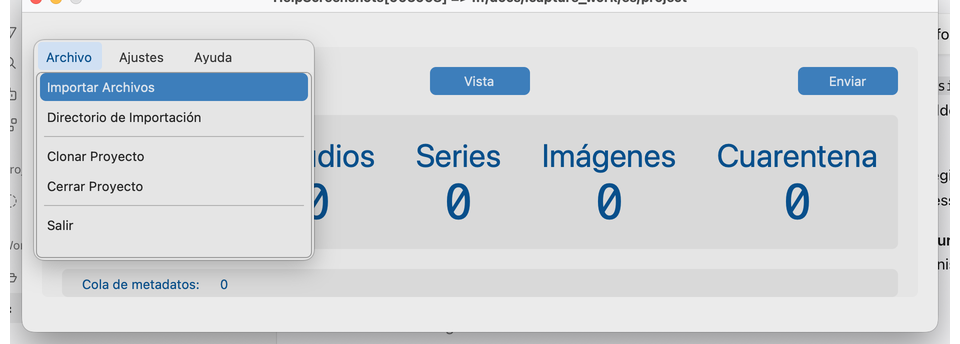
Las instancias ya importadas (mismo SOP Instance UID ya en este proyecto) se omiten, no se ponen en cuarentena.
2. Elegir una carpeta (Directorio de Importación)
Tras Directorio de Importación, se abre el diálogo de carpeta del SO. Navegue al árbol de su estudio y pulse Elegir.
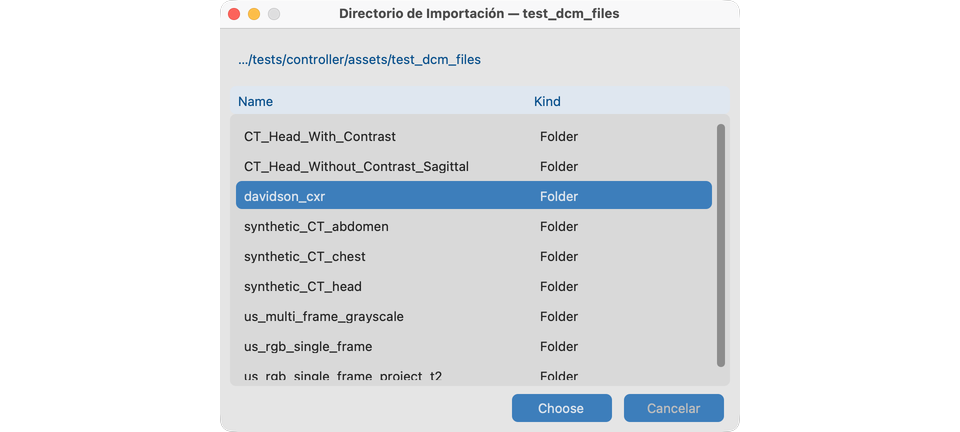
Navegue a tests/controller/assets/test_dcm_files (o a una carpeta de estudio bajo ella como davidson_cxr o CT_Head_With_Contrast).
3. Qué debe cumplirse para que un archivo se importe
Un archivo solo se acepta si se cumplen todas estas condiciones:
- Archivo DICOM Part 10 válido con información de metaarchivo (incluido el preámbulo DICOM).
- Contiene SOP Class UID, Study Instance UID, Series Instance UID y SOP Instance UID.
- Su clase de almacenamiento está permitida por las clases de almacenamiento de este proyecto.
- La identidad protegida (PHI) puede capturarse correctamente.
- No se ha importado ya en este proyecto.
Si se requiere una tabla de búsqueda de pacientes, el ID de Paciente PHI también debe coincidir con una entrada—o el archivo se pone en cuarentena como Lookup_Miss.
4. Importar davidson_cxr (demo de un solo estudio)
Radiografía de tórax de demo usada más adelante en Vista y Quitar PHI de píxeles.
Ruta: tests/controller/assets/test_dcm_files/davidson_cxr
- Elija Archivo → Directorio de Importación.
- Seleccione la carpeta
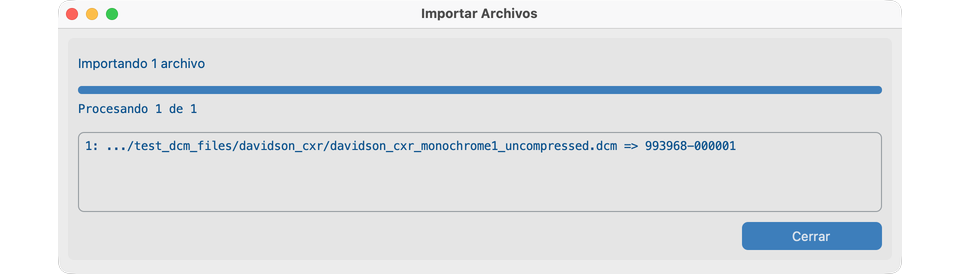
davidson_cxry pulse Elegir. - Espere hasta que el diálogo Importar Archivos termine y aparezca Cerrar.
Una línea correcta muestra una ruta abreviada y ID de Paciente PHI → ID de Paciente anonimizado (por ejemplo …/davidson_cxr_….dcm => 993627-000001).
5. Leer el registro de importación (muchos archivos)
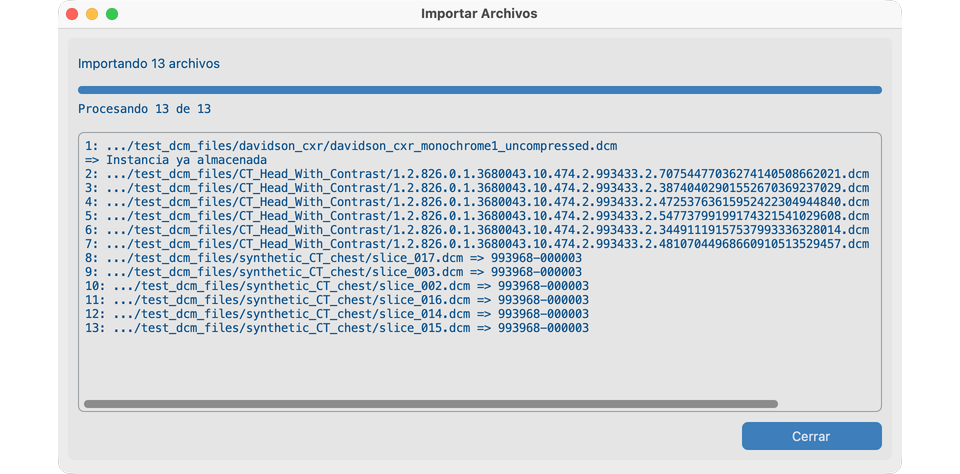
Al importar un árbol mayor, el mismo diálogo lista un resultado por archivo en el cuadro desplazable:
- Éxito:
path => anonymized Patient ID - Ya almacenado: omitido (mismo SOP Instance UID)
- Fallo:
pathluego=>y un motivo breve (DICOM no válido, atributos faltantes, clase de almacenamiento, captura PHI, fallo de búsqueda)
Pulse Cerrar al terminar. Los conteos de pacientes / estudios / imágenes del Panel de control se actualizan; los conteos de cuarentena solo suben por archivos rechazados.
Cuarentena
Los archivos fallidos van a las carpetas de cuarentena privadas del proyecto (los nombres pueden aparecer con espacios o guiones bajos en la UI):
| Carpeta | Causa típica |
|---|---|
Invalid_DICOM / error de lectura DICOM |
No es DICOM válido, o ilegible |
Missing_Attributes |
Faltan UIDs / SOP Class obligatorios |
Invalid_Storage_Class |
Clase de almacenamiento no habilitada para el proyecto |
Capture_PHI_Error |
No se pudo capturar PHI |
Lookup_Miss |
ID de Paciente no está en la tabla de búsqueda |
Revise los conteos de cuarentena en el Panel de control. Corrija ajustes o archivos de origen, luego importe de nuevo.
Desde un sistema de imagen remoto (Buscar del Panel de control)
1. Abrir Buscar
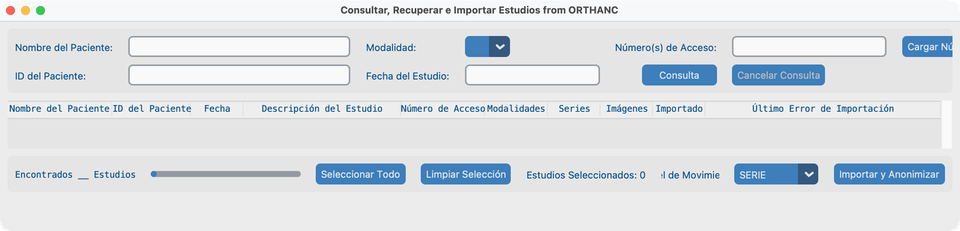
En el Panel de control, pulse Buscar. La aplicación hace primero C-ECHO al Servidor de Consulta configurado. Si el eco tiene éxito, se abre la ventana Consultar, Recuperar e Importar Estudios.
Esta ventana tiene tres bandas:
- Criterios — Nombre del Paciente, ID del Paciente, Modalidad, Fecha del Estudio, Número(s) de Acceso, Cargar Números de Acceso, Consulta / Cancelar Consulta, Mostrar Estudios Importados.
- Tabla de resultados — estudios devueltos por C-FIND.
- Barra de importación — conteo Encontrados, Seleccionar Todo / Limpiar Selección, Nivel de Movimiento, Importar y Anonimizar.
Pida ayuda a TI
El Servidor de Consulta debe permitir a este ordenador C-ECHO, C-FIND y C-MOVE, y debe conocer su Servidor Local (dirección, puerto, AE Title) como destino C-MOVE. Véase Crear un proyecto → Cuando hable con TI.
2. Buscar estudios
Introduzca al menos un criterio, luego pulse Consulta (o pulse Return). Una consulta vacía se rechaza.
| Campo | Notas |
|---|---|
| Nombre del Paciente | Letras (incluidos acentos), dígitos, separador de nombre ^; ? = un carácter, * = cualquier cadena |
| ID del Paciente | Letras/dígitos ASCII; comodines ? y * |
| Modalidad | Desplegable de modalidades configuradas en Ajustes del Proyecto |
| Fecha del Estudio | Un día o un rango: YYYYMMDD o YYYYMMDD-YYYYMMDD |
| Número(s) de Acceso | ASCII, dígitos y / - _ , .; comodines ? y * |
Opciones extra de acceso:
- Escriba una lista separada por comas en Número(s) de Acceso para varias búsquedas de una vez.
- Use Cargar Números de Acceso para cargar un archivo
.txto.csv(delimitado por comas o por líneas). Confirme antes de que corra la consulta masiva. Los números de acceso no encontrados pueden escribirse en un archivo de texto para seguimiento.
Otros controles:
- Mostrar Estudios Importados — cuando está desactivado, los estudios ya en este proyecto se ocultan de la lista de resultados.
- Cancelar Consulta — detiene una consulta en curso.
- Solo aparecen y se pueden seleccionar estudios cuyas modalidades estén permitidas para el proyecto.
- El estado al pie muestra Encontrados N Estudios tras una consulta correcta.
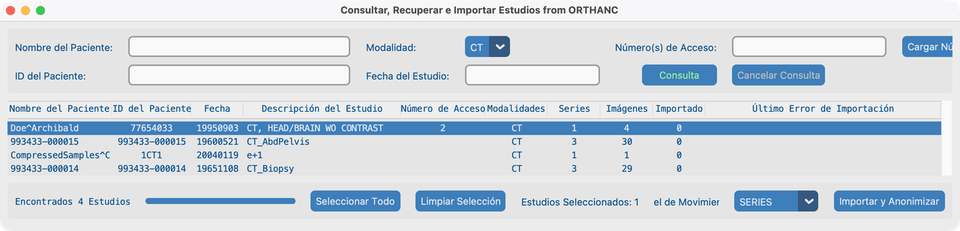
3. Ejemplo: consulta CT (Doe^Archibald)
- Ponga Modalidad en CT.
- Pulse Consulta.
- Pulse la fila de CT de cabeza Doe^Archibald (resaltado oscuro de selección).
- Confirme Estudios Seleccionados: 1 y elija Nivel de Movimiento (a menudo STUDY o SERIES).
4. Seleccionar estudios e importar
- Seleccione estudios: clic simple, selección múltiple (⌘ / Ctrl+clic), Seleccionar Todo o Limpiar Selección.
- Elija Nivel de Movimiento: STUDY, SERIES o INSTANCE (nivel DICOM C-MOVE). Prefiera STUDY cuando el archivo lo soporte; pruebe SERIES o INSTANCE si las transferencias se atascan.
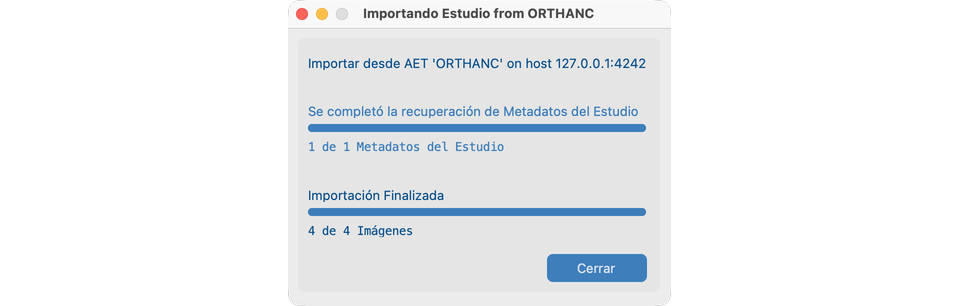
- Pulse Importar y Anonimizar. La aplicación construye una jerarquía de estudio para el nivel de movimiento seleccionado, luego abre el diálogo de progreso Importar Estudios.
- El progreso sigue la recuperación de metadatos, luego las imágenes recibidas frente a la jerarquía. Un estudio termina cuando llegan todos los archivos esperados o expira un Tiempo de Espera de Red para esa transferencia.
- Cuando el diálogo muestra Importación Finalizada, pulse Cerrar.
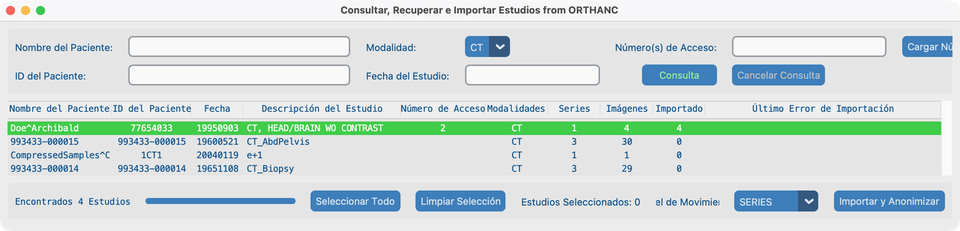
5. Confirmar resaltado verde (series CT importadas)
Los estudios importados correctamente se resaltan en verde en la lista de resultados de Consulta, y la columna Importados muestra cuántas imágenes llegaron al proyecto. Con Nivel de Movimiento = SERIES, la serie CT de Doe^Archibald termina con Importados coincidiendo con Imágenes.
Puede seleccionar los mismos estudios de nuevo tras ajustar el tiempo de espera o el nivel de movimiento—las instancias ya importadas se omiten.
Manejar archivos lentos o no ideales
Muchos VNA mueven imágenes de forma asíncrona y no se comportan como un PACS de libro. Si las importaciones están incompletas:
- Alargue el Tiempo de Espera de Red en Ajustes del Proyecto.
- Cambie el Nivel de Movimiento (Study → Series → Instance) y reintente Importar y Anonimizar.
- Confirme con TI que el destino C-MOVE coincide con el AE Title de su Servidor Local y que modalidades / clases de almacenamiento permiten los estudios que espera.
Cómo se ve cuando va bien
- Los estudios aparecen en Vista → Conjunto de datos.
- Los conteos de pacientes / estudios / imágenes del Panel de control aumentan; la cuarentena permanece vacía o solo guarda rechazos esperados.
- Los diálogos de importación local muestran una línea clara de éxito o error por archivo antes de pulsar Cerrar.
- Las importaciones remotas muestran resaltado verde en los resultados de Consulta tras una ejecución correcta.
- El texto de estado al pie del Panel de control refleja la última acción de Buscar o importación.
Si falla
| Síntoma | Qué intentar |
|---|---|
| El botón Buscar permanece desactivado / el eco falla | Servidor de Consulta fuera de línea o bloqueado; verifique dirección, puerto, AE Title con TI |
| Error de conexión en Consulta | Falló C-ECHO—corrija ajustes del Servidor de Consulta o la red |
| Resultados vacíos | Amplíe comodines/fecha; active Mostrar Estudios Importados; compruebe modalidades del proyecto |
| Nada se importa desde carpeta | Clases de almacenamiento / modalidades; DICOM Part 10 válido; tabla de búsqueda si se requiere |
| Lookup_Miss | Añada el ID de Paciente a la tabla de búsqueda o relaje los requisitos de búsqueda |
| Importación PACS parcial | Tiempo de Espera de Red más largo; otro Nivel de Movimiento; reintente la selección |
| Archivos ignorados sin cuarentena | Ya importados (mismo SOP Instance UID) |
Siguientes pasos
Continúe con Vista para recorrer lo que importó.