Instalación y primer inicio
La versión 19.0.1 es la primera versión oficial de V19. Necesita Python 3.11 o 3.12 con tkinter, instalado mediante uv. Python 3.13 no es compatible.
Instalar con uv y tkinter
Necesita tres cosas: uv, un entorno Python con tkinter y, en macOS, para Funciones de IA, la biblioteca C++ libomp.
1. Instalar uv
uv gestiona Python, el entorno virtual y los paquetes grandes de IA.
# macOS / Linux
curl -LsSf https://astral.sh/uv/install.sh | sh

# Windows (PowerShell)
irm https://astral.sh/uv/install.ps1 | iex
Compruebe que uv está disponible:
uv --version
2. Instalar Python con tkinter y la aplicación
La ventana de escritorio necesita tkinter. Instale un Python que lo incluya, cree el venv e instale 19.0.1:
| Plataforma | Asegurar tkinter |
|---|---|
| Windows | Instale Python 3.11 o 3.12 desde python.org con Add to PATH y tcl/tk and IDLE |
| macOS | Prefiera uv python install 3.12 (Tk 9.x). O Homebrew: brew install python@3.12 python-tk@3.12 |
| Linux | sudo apt install python3.12 python3.12-tk python3.12-venv (o paquetes 3.11 equivalentes) |
uv python install 3.12
uv venv rsna-anonymizer --python 3.12
source rsna-anonymizer/bin/activate   # Windows: rsna-anonymizer\Scripts\activate

uv pip install rsna-anonymizer       # version 19.0.1
3. Verificar la instalación
python --version          # 3.11.x or 3.12.x
python -m tkinter         # a small Tk window must open — required for the UI
rsna-anonymizer --version # should report 19.0.1
Si python -m tkinter falla, recree el venv con un Python que incluya Tk (tabla anterior) y reinstale.
4. Solo macOS — OpenMP para Funciones de IA
En macOS, las Funciones de IA (TotalSegmentator / contraste Harmonize y herramientas relacionadas) necesitan la biblioteca C++ OpenMP **libomp. Instálela una vez con Homebrew antes** de descargar o ejecutar esos modelos:
brew install libomp
Sin libomp, el contraste de Harmonize puede fallar (por ejemplo, salida 139 o errores OpenMP de XGBoost). En Linux y Windows normalmente no hace falta este paso.
5. Ejecutar
rsna-anonymizer
Primer inicio
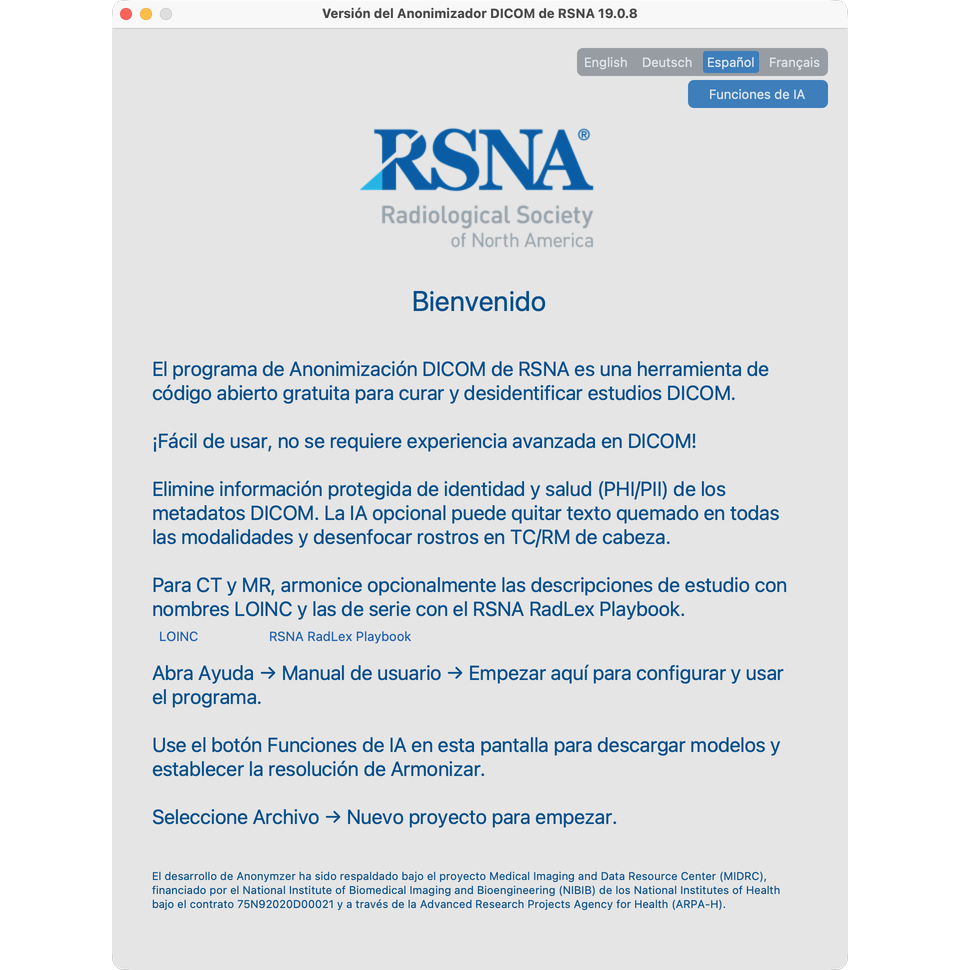
- Se abre la pantalla Bienvenido.
- Opcional pero recomendado: pulse Funciones de IA en Bienvenido para descargar modelos / aceptar la licencia de face (véase Configuración de Funciones de IA). La configuración solo está disponible desde Bienvenido — cierre el proyecto para volver más tarde. En macOS, instale primero
libomp(paso 4 arriba). - Cree o abra un proyecto desde el menú Archivo.
Actualizar
source rsna-anonymizer/bin/activate
uv pip install --upgrade rsna-anonymizer
Notas de versión: CHANGELOG.
Siguientes pasos
- Configuración de Funciones de IA — desde Bienvenido, descargar modelos (opcional pero recomendado)
- Palabras que usamos, luego Crear un proyecto