Installation et premier lancement
La version 19.0.1 est la première version officielle V19. Il vous faut Python 3.11 ou 3.12 avec tkinter, installé via uv. Python 3.13 n’est pas pris en charge.
Installation avec uv et tkinter
Il vous faut trois éléments : uv, un environnement Python avec tkinter, et sous macOS, pour les Fonctions IA, la bibliothèque C++ libomp.
1. Installer uv
uv gère Python, l’environnement virtuel et les gros paquets d’IA.
# macOS / Linux
curl -LsSf https://astral.sh/uv/install.sh | sh

# Windows (PowerShell)
irm https://astral.sh/uv/install.ps1 | iex
Vérifiez que uv est disponible :
uv --version
2. Installer Python avec tkinter, puis l’application
La fenêtre de bureau a besoin de tkinter. Installez un Python qui l’inclut, créez le venv et installez 19.0.1 :
| Plateforme | Assurer la disponibilité de tkinter |
|---|---|
| Windows | Installez Python 3.11 ou 3.12 depuis python.org avec Add to PATH et tcl/tk and IDLE |
| macOS | Préférez uv python install 3.12 (Tk 9.x). Ou Homebrew : brew install python@3.12 python-tk@3.12 |
| Linux | sudo apt install python3.12 python3.12-tk python3.12-venv (ou paquets 3.11 équivalents) |
uv python install 3.12
uv venv rsna-anonymizer --python 3.12
source rsna-anonymizer/bin/activate   # Windows: rsna-anonymizer\Scripts\activate

uv pip install rsna-anonymizer       # version 19.0.1
3. Vérifier l’installation
python --version          # 3.11.x or 3.12.x
python -m tkinter         # a small Tk window must open — required for the UI
rsna-anonymizer --version # should report 19.0.1
Si python -m tkinter échoue, recréez le venv avec un Python qui inclut Tk (tableau ci-dessus), puis réinstallez.
4. macOS uniquement — OpenMP pour les Fonctions IA
Sous macOS, les Fonctions IA (TotalSegmentator / contraste Harmonize et outils liés) ont besoin de la bibliothèque C++ OpenMP **libomp. Installez-la une fois avec Homebrew avant** de télécharger ou d’exécuter ces modèles :
brew install libomp
Sans libomp, le contraste Harmonize peut planter (par exemple code de sortie 139 ou erreurs OpenMP XGBoost). Sous Linux et Windows, cette étape n’est en général pas nécessaire.
5. Lancer
rsna-anonymizer
Premier lancement
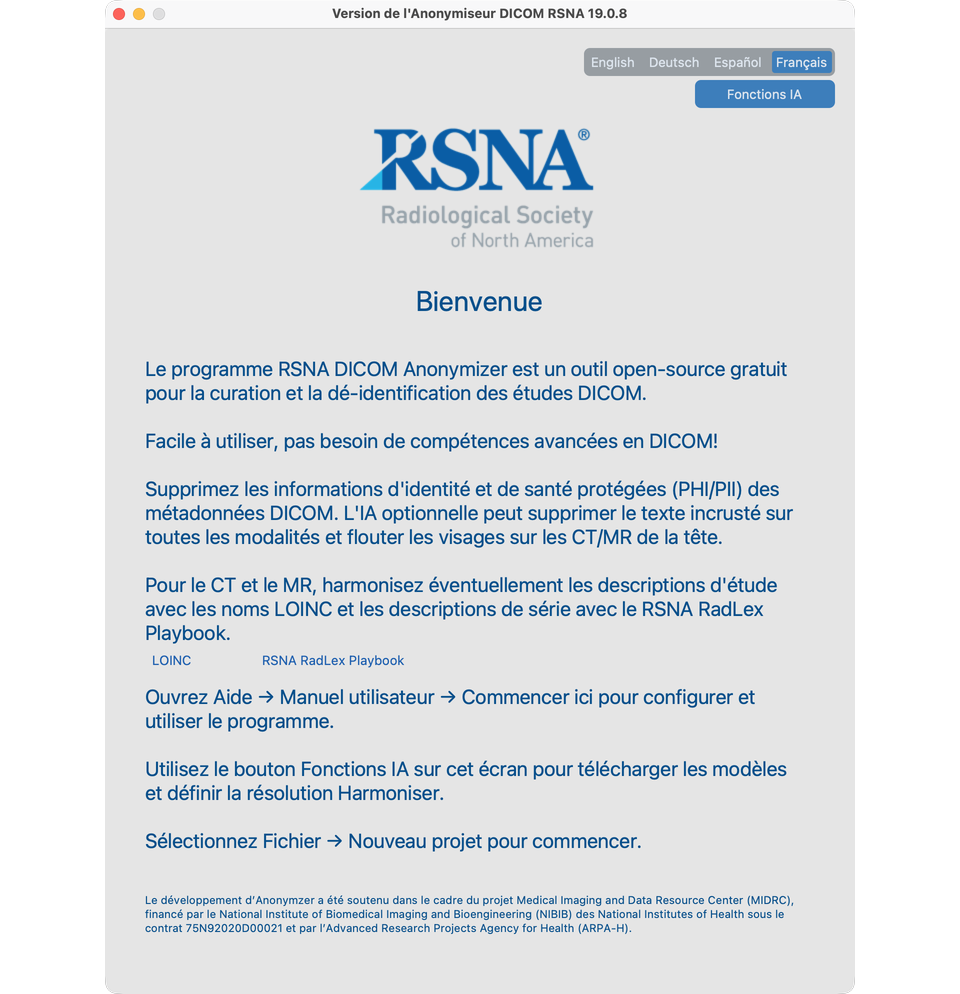
- L’écran Bienvenue s’ouvre.
- Optionnel mais recommandé : cliquez sur Fonctions IA dans Bienvenue pour télécharger les modèles / accepter la licence face (voir Configuration des Fonctions IA). La configuration n’est disponible que depuis Bienvenue — fermez le projet pour y revenir plus tard. Sous macOS, installez d’abord
libomp(étape 4 ci-dessus). - Créez ou ouvrez un projet depuis le menu Fichier.
Mise à jour
source rsna-anonymizer/bin/activate
uv pip install --upgrade rsna-anonymizer
Notes de version : CHANGELOG.
Prochaines étapes
- Configuration des Fonctions IA — depuis Bienvenue, télécharger les modèles (optionnel mais recommandé)
- Mots que nous utilisons, puis Créer un projet