Envoyer
Objectif
Envoyer des patients anonymisés vers un système DICOM distant ou AWS S3. Surveillez le statut jusqu’à ce que les lignes apparaissent comme envoyées.
Avant de commencer
- Configurez le Serveur d'exportation (ou AWS Cognito pour S3) dans Paramètres du projet.
- Importez au moins une étude pour que la liste Envoyer ne soit pas vide (Rechercher ou Jeu de données).
Flux de travail
1. Vue Envoyer initiale
- Depuis le Tableau de bord, cliquez sur Envoyer.
- La fenêtre d’exportation liste les patients anonymisés (un patient peut inclure plusieurs études).
- Confirmez que le titre montre votre destination (AE title d’export ou projet AWS).
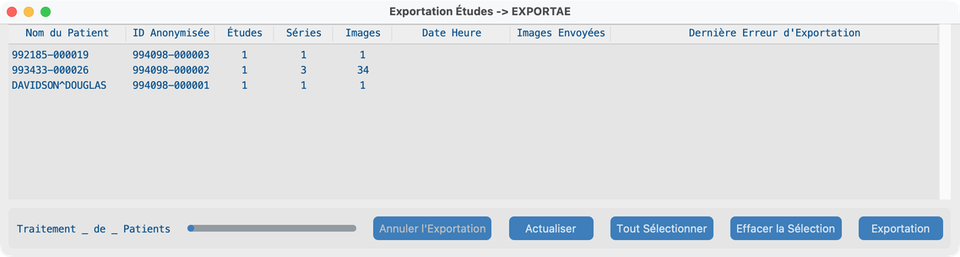
2. Sélectionner des patients
- Cliquez sur une ou plusieurs lignes patient (SHIFT / CMD ou CTRL pour multi-sélection), ou cliquez sur Tout Sélectionner.
- Utilisez Effacer la Sélection si vous devez recommencer.
- Les lignes déjà envoyées (vertes) sont en général laissées de côté ; l’application ne renvoie pas les objets terminés par défaut.
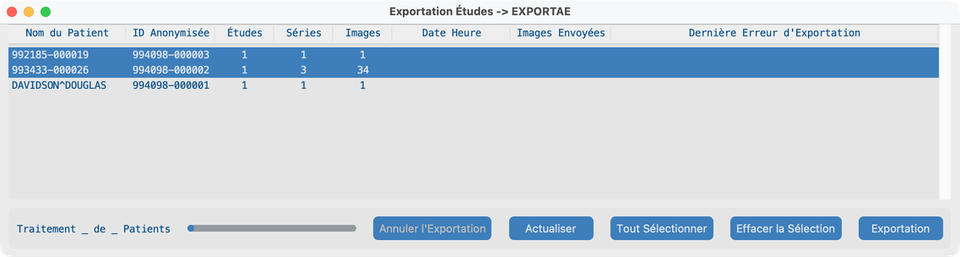
3. Envoi en cours
- Cliquez sur Exportation.
- Pour les destinations DICOM, l’application fait d’abord un écho vers le serveur d’exportation ; corrigez les erreurs de connexion avec l’informatique si l’écho échoue.
- Pendant l’export, les boutons d’action se désactivent, Annuler l'Exportation s’active, et la ligne de statut montre la progression (par exemple Processing 0 of N Patients).
- Date Heure et Images Envoyées se mettent à jour à mesure que chaque patient se termine.
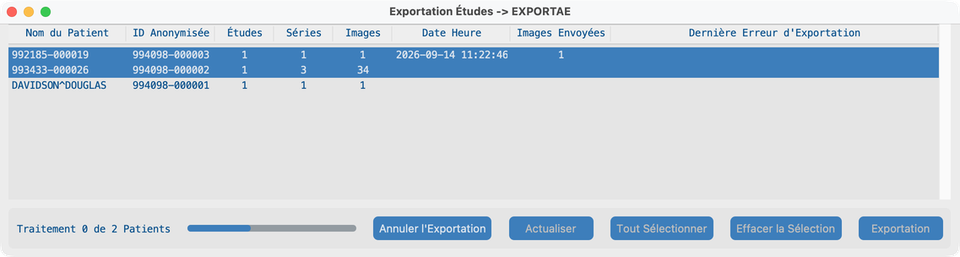
4. Envoyé
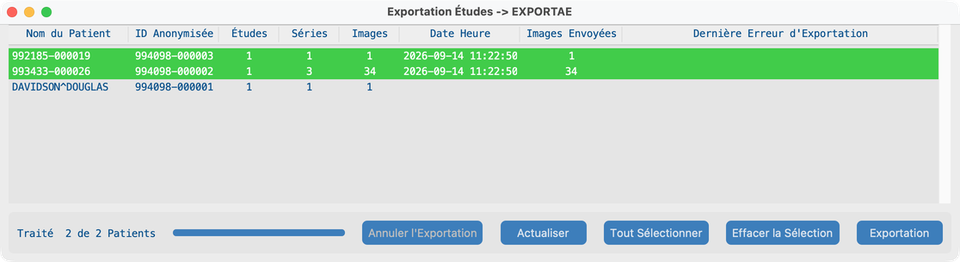
- Lorsque tous les patients sélectionnés sont terminés, le statut montre Processed N of N Patients.
- Les lignes réussies passent au vert avec Date Heure et Images Envoyées renseignés.
- Les patients que vous n’avez pas sélectionnés restent inchangés.
- Les lignes en échec passent au rouge et montrent Dernière Erreur d'Exportation ; sélectionnez-les et exportez à nouveau si besoin.
Ce qui indique que tout va bien
- Les patients sélectionnés se terminent avec des lignes vertes et des compteurs Images Envoyées cohérents.
- Le PACS ou le bucket S3 de destination montre les études anonymisées.
En cas d’échec
- Échec d’écho / d’authentification → vérifiez le serveur d’exportation ou les identifiants AWS Cognito avec l’informatique.
- Rien de sélectionné → sélectionnez d’abord des patients.
- Échecs partiels → lisez Dernière Erreur d'Exportation, corrigez la destination, resélectionnez les lignes rouges, Exportation à nouveau.
Prochaines étapes
Optionnel : Exécution sans interface pour la réception laboratoire/serveur ou un lot de nuit.