Configuration des Fonctions IA
Les Fonctions IA sont optionnelles. Elles s’exécutent sur votre ordinateur après un téléchargement unique. Les images ne sont pas envoyées pour le traitement.
Faites ce chapitre avant les parcours d’outils sur davidson_cxr et CT_Head_With_Contrast.
Objectif
Télécharger les modèles dont vous avez besoin et choisir la résolution Harmonize pour ce poste de travail.
Ouvrir la configuration
Depuis l’écran Bienvenue uniquement : cliquez sur Fonctions IA.
Fermez le projet (ou lancez l’application) pour revenir à Bienvenue si vous devez télécharger des modèles ou modifier la résolution Harmonize plus tard.
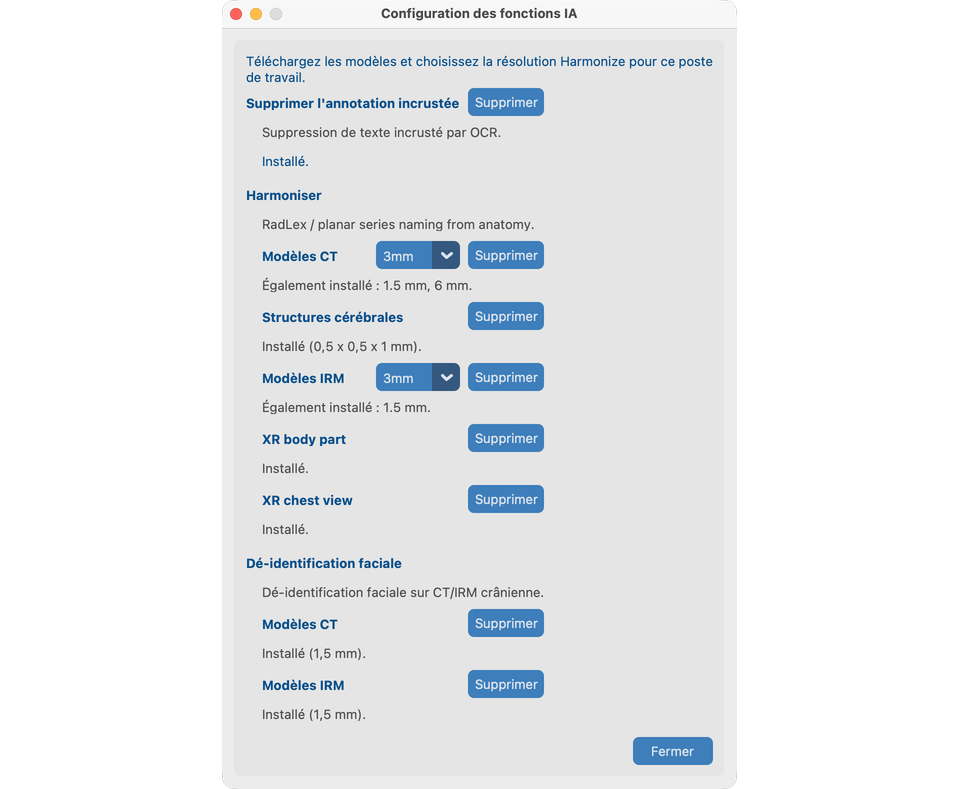
Ce que vous configurez (V19)
| Élément | Nécessaire pour la démo |
|---|---|
| Supprimer le texte incrusté (OCR) | Chapitre 8.1 — davidson_cxr |
| Harmoniser pack CT + résolution (1.5 / 3 / 6 mm) | Chapitre 8.2 — CT_Head_With_Contrast |
| Harmoniser région anatomique XR (optionnel) | Anatomie pixel pour CR/DX lorsque les tags DICOM de région anatomique manquent ou sont incorrects |
| Harmoniser vue thorax XR (optionnel) | Projection pixel AP/PA/Lat (+ QC de rotation) pour CR/DX thoraciques |
Dé-identification faciale + licence académique aca_… |
Chapitre 8.3 — CT_Head_With_Contrast |
| Structures cérébrales (pack sous licence, optionnel) | Chapitre 8.2 — invite Harmonize structures cérébrales |
Il n’y a aucune case à cocher projet on/off. Si les modèles sont installés et prêts, les outils apparaissent dans Vue des séries et dans le traitement par lots.
Harmonize XR fonctionne sans les packs région anatomique XR ou vue thorax (tags DICOM / mots-clés uniquement). Une fois installés, les séries CR/DX peuvent utiliser :
- Classifieur de région anatomique EfficientNet-B4 (Xp-Bodypart-Mislabel-Checker ; Mitsuyama et al., European Radiology 2025), fusionné avec l’anatomie DICOM.
- Classifieur de projection/rotation thorax uniquement (CXp-Projection-Rotation-Mislabel-Checker) pour affiner AP/PA/Lat ; la rotation apparaît dans le tableau d’analyse Harmonize et n’est pas écrite dans SeriesDescription.
La mammographie et l’échographie n’utilisent pas ces modèles.
Premières étapes
- Ouvrez Fonctions IA.
- Téléchargez Supprimer le texte incrusté, Harmoniser (CT) et Dé-identification faciale.
- Saisissez ou validez la licence académique lorsque demandé (visage / structures cérébrales).
- Choisissez la résolution Harmonize CT ; téléchargez si le pack manque.
- Optionnellement, téléchargez Structures cérébrales pour la démo Harmonize CT, et région anatomique XR / vue thorax XR pour la démo Harmonize CXR du chapitre 8.2.
- Fermez la boîte de dialogue. Les préférences restent sur ce poste de travail.
Internet uniquement pour le téléchargement
Une fois les modèles et la licence en place, le traitement est local. Sous macOS, installez la bibliothèque C++ OpenMP avant d’utiliser Harmonize / les Fonctions IA associées : brew install libomp (voir Installation).
Supprimer les modèles
Utilisez Supprimer sur la carte d’un outil pour effacer les fichiers téléchargés. Cela n’annule pas les modifications déjà écrites dans les images anonymisées.
Ce qui indique que tout va bien
- Le statut indique prêt pour OCR, Harmonize CT et Face.
- Vous pouvez ouvrir les outils de Vue des séries sur les séries de démo dans les chapitres Traiter 8.1–8.3.
En cas d’échec
- Téléchargement incomplet → vérifiez le réseau et réessayez.
- TotalSegmentator / OpenMP sous macOS →
brew install libomp. - Licence invalide → vérifiez le format
aca_ou l’URL du fournisseur dans la boîte de dialogue.
Prochaines étapes
- Mots que nous utilisons et Créer un projet, ou
- Passez aux outils Traiter une fois les études importées — commencez par 8.1 Supprimer le PHI pixel