KI-Funktionen einrichten
KI-Funktionen sind optional. Sie laufen nach einem einmaligen Download auf Ihrem Computer. Bilder werden nicht zur Verarbeitung hochgeladen.
Bearbeiten Sie dieses Kapitel vor den Werkzeug-Walkthroughs zu davidson_cxr und CT_Head_With_Contrast.
Ziel
Laden Sie die benötigten Modelle herunter und wählen Sie die Harmonize-Auflösung für diesen Arbeitsplatz.
Einrichtung öffnen
Nur vom Willkommen-Bildschirm: auf KI-Funktionen klicken.
Schließen Sie das Projekt (oder starten Sie die App), um zum Willkommen-Bildschirm zurückzukehren, wenn Sie später Modelle laden oder die Harmonize-Auflösung ändern möchten.
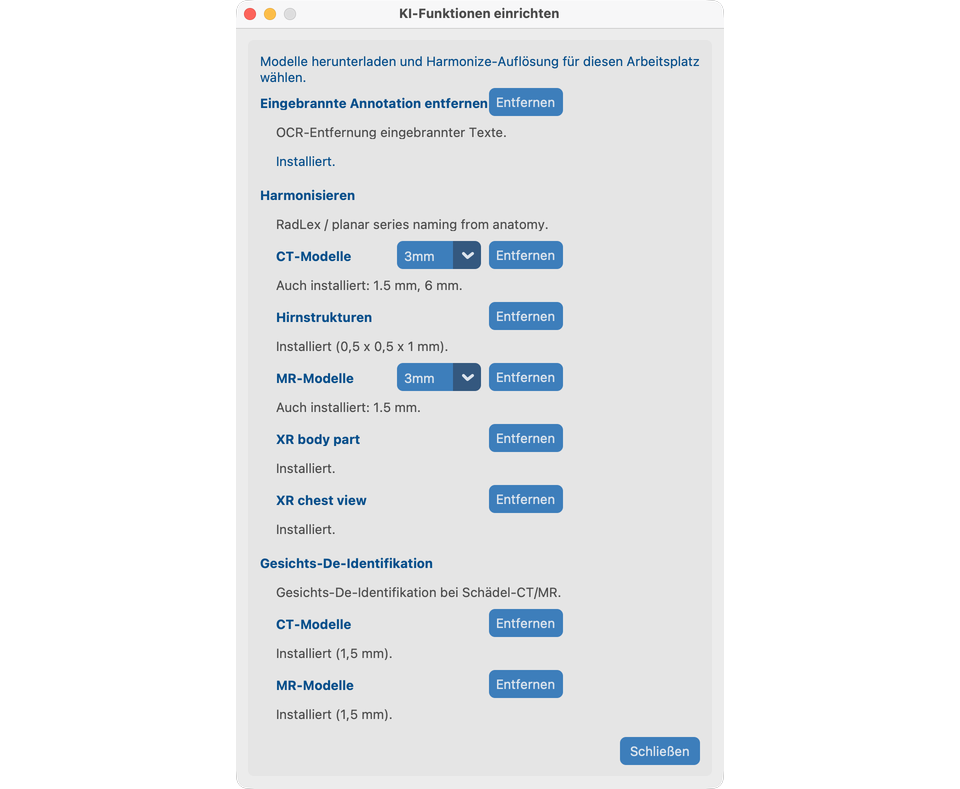
Was Sie konfigurieren (V19)
| Eintrag | Für die Demo nötig |
|---|---|
| Eingebrannten Text entfernen (OCR) | Kapitel 8.1 — davidson_cxr |
| Harmonisieren CT-Paket + Auflösung (1.5 / 3 / 6 mm) | Kapitel 8.2 — CT_Head_With_Contrast |
| Harmonisieren XR body part (optional) | Pixel-Anatomie für CR/DX, wenn DICOM-Körperteil-Tags fehlen oder falsch sind |
| Harmonisieren XR chest view (optional) | Pixel AP/PA/Lat (+ Rotations-QC) für Thorax-CR/DX |
Gesichts-De-Identifikation + akademische Lizenz aca_… |
Kapitel 8.3 — CT_Head_With_Contrast |
| Hirnstrukturen (optionales lizenziertes Paket) | Kapitel 8.2 — Harmonize-Prompt zu Hirnstrukturen |
Es gibt keine projektbezogenen Ein-/Ausschalter. Wenn Modelle installiert und bereit sind, erscheinen die Werkzeuge in der Serienansicht und im Stapel.
XR-Harmonisieren funktioniert ohne die Pakete XR body part oder XR chest view (nur DICOM-Tags / Schlüsselwörter). Mit Installation können CR/DX-Serien nutzen:
- EfficientNet-B4-Körperteil-Klassifikator (Xp-Bodypart-Mislabel-Checker; Mitsuyama et al., European Radiology 2025), fusioniert mit DICOM-Anatomie.
- Nur-Thorax-Projektions-/Rotations-Klassifikator (CXp-Projection-Rotation-Mislabel-Checker) zur Verfeinerung von AP/PA/Lat; die Rotation erscheint in der Harmonize-Analysetabelle und wird nicht in SeriesDescription geschrieben.
Mammographie und Ultraschall nutzen diese Modelle nicht.
Erste Schritte
- KI-Funktionen öffnen.
- Eingebrannten Text entfernen, Harmonisieren (CT) und Gesichts-De-Identifikation herunterladen.
- Bei Aufforderung die akademische Lizenz eingeben oder prüfen (Gesicht / Hirnstrukturen).
- Harmonize-CT-Auflösung wählen; fehlendes Paket herunterladen.
- Optional Hirnstrukturen für die CT-Harmonize-Demo sowie XR body part / XR chest view für die CXR-Harmonize-Demo in Kapitel 8.2 herunterladen.
- Dialog schließen. Die Einstellungen bleiben auf diesem Arbeitsplatz.
Internet nur für den Download
Nachdem Modelle und Lizenz bereitstehen, läuft die Verarbeitung lokal. Unter macOS vor Harmonisieren / verwandten KI-Funktionen die OpenMP-C++-Bibliothek installieren: brew install libomp (siehe Installation).
Modelle entfernen
Mit Entfernen auf einer Werkzeugkarte die heruntergeladenen Dateien löschen. Bereits in anonymisierte Bilder geschriebene Änderungen werden dadurch nicht rückgängig gemacht.
So sieht es aus, wenn es passt
- Status zeigt bereit für OCR, Harmonisieren CT und Gesicht.
- Sie können Werkzeuge der Serienansicht auf den Demo-Serien in den Verarbeiten-Kapiteln 8.1–8.3 öffnen.
Wenn es fehlschlägt
- Download unvollständig → Netzwerk prüfen und erneut versuchen.
- TotalSegmentator / OpenMP unter macOS →
brew install libomp. - Lizenz ungültig →
aca_-Format oder die Anbieter-URL im Dialog prüfen.
Nächste Schritte
- Begriffe und Projekt anlegen, oder
- Zu den Verarbeiten-Werkzeugen springen, sobald Studien importiert sind — beginnen Sie mit 8.1 Pixel-PHI entfernen