Ansicht
Dashboard-Ansicht öffnet den Datensatz — die Liste von allem in Ihrem Projekt (Patienten, Studien und Serien). Vom Datensatz aus öffnen Sie Studienprojektionen oder eine vollständige Serienansicht, um Pixel zu prüfen und Verarbeiten-Werkzeuge auszuführen.
(Frühere Versionen nannten den Datensatz PHI Index.)
Ziel
Sehen, was Sie importiert haben, KI-Statusspalten prüfen, Projektionen für eine Studie öffnen, eine Serie zur Prüfung oder für Verarbeiten-Werkzeuge öffnen und bei Bedarf eine Patientensuche-CSV exportieren.
Demo-Studien
Nach dem Import aus tests/controller/assets/test_dcm_files (siehe Suchen) sollte der Datensatz diese drei Studien listen (Hilfe-Screenshots verwenden keine synthetischen Phantome):
| Fixture | Rolle im Handbuch |
|---|---|
davidson_cxr |
Hier in der Serienansicht öffnen; eingebrannter Text in Pixel-PHI entfernen |
CT_Head_With_Contrast |
Harmonisieren und Gesichtsunschärfe |
us_rgb_single_frame |
Ultraschall Einzelbild; eingebrannte Overlays in Pixel-PHI entfernen (Exclude-Area-Demos) |
Datensatz öffnen
- Im Dashboard auf Ansicht klicken.
- Eine Studien-Zeile aufklappen (Dreieck), um verschachtelte Serien zu sehen.
- PHI- / anonymisierte IDs und die KI-Statusspalten beachten.

Spalten (V19)
| Status | Bedeutung |
|---|---|
| Harmonisiert | Serienbeschreibung standardisiert (oder Studienbeschreibung angewendet) |
| Gesichtsunschärfe | Gesichts-De-Identifikation angewendet |
| Pixel-PHI | Scan / Entfernung eingebrannten Texts erfasst |
Rechtsklick im Datensatz (am wichtigsten)
Hover-Tipps am Baum sagen, was ein Rechtsklick tut. Die Auswahl folgt der Zeile unter dem Zeiger.
Linksklick auf die Studien- oder Serien-Beschreibung (erste Spalte), wenn eine einzelne Zeile ausgewählt ist — siehe Studien- und Serienbeschreibungen bearbeiten unten. Mit Shift oder Cmd/Ctrl+Klick mehrfach auswählen; dann Rechtsklick auf die Auswahl, um eine Beschreibung für alle ausgewählten Zeilen zu setzen.
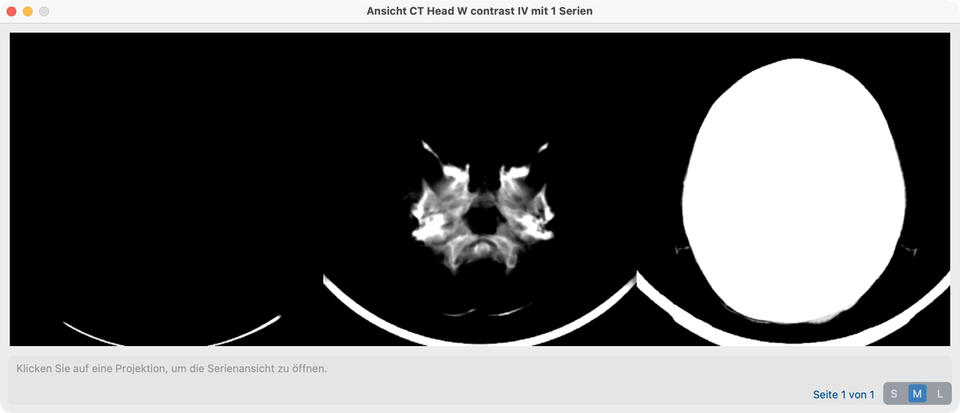
Rechtsklick auf eine Studie → Projektionen anzeigen
Rechtsklick auf eine Studien-Zeile (nicht eine verschachtelte Serie), um die Projektionsansicht für diese Studie zu öffnen.
- Sie sehen Zusammenfassungs-Projektionsbilder für jede Serie in der Studie (nützlich, um eine Mehrserien-Untersuchung schnell zu scannen).
- Auf eine Projektionskachel klicken, um in die volle Serienansicht für diese Serie zu springen.
Mehrere Studien → Projektionen anzeigen
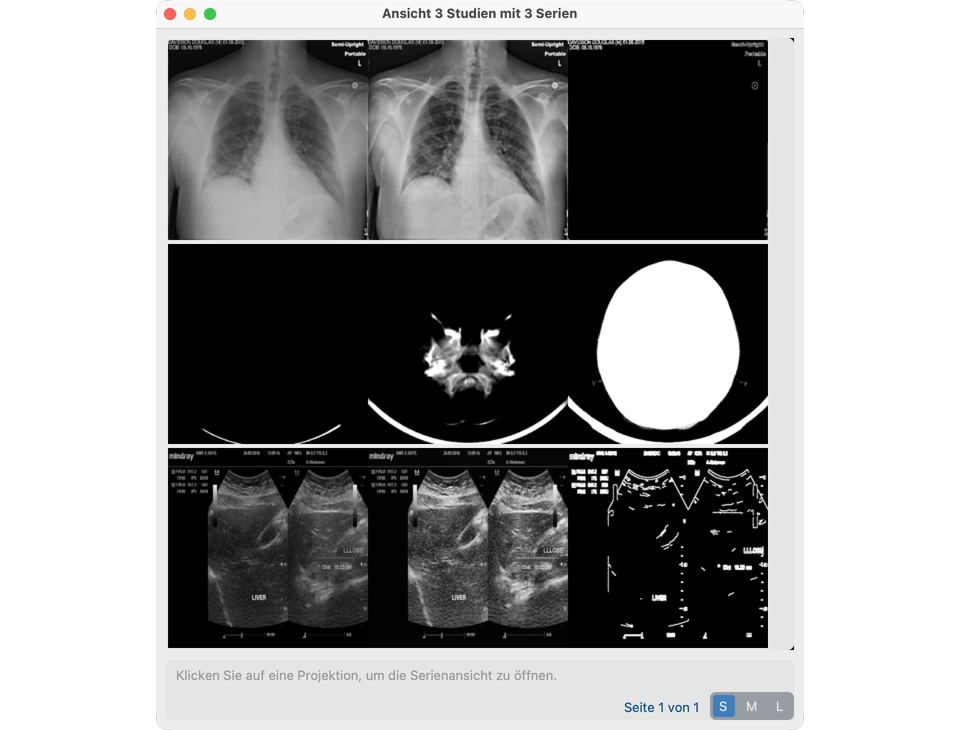
Um mehrere Untersuchungen gleichzeitig zu durchsuchen:
- Im Datensatz zwei oder mehr Studien-Zeilen auswählen (Shift+Klick und/oder Cmd/Ctrl+Klick), oder Alles auswählen verwenden.
- In der Datensatz-Symbolleiste auf Projektionen anzeigen klicken.
Der Fenstertitel wird zu View N Studies with M Series (und over P Pages, wenn das Raster Seiten braucht). Jede Serie erhält weiterhin eine Projektionskachel.
Projektionskacheln, S / M / L und wie sie entstehen
Jede Kachel ist ein Streifen aus drei Vorschaubildern für eine Serie:
| Serientyp | Links | Mitte | Rechts |
|---|---|---|---|
| Mehrfachbild (z. B. CT-Stack) | Min-Intensität über Frames | Mean | Max |
| Einzelbild (z. B. CXR, viele US) | Graustufen | CLAHE-Kontrast | Edge (Canny) |
Die Steuerung S / M / L legt fest, wie groß jedes der drei Panels gezeichnet wird (vor der Anzeigeskalierung):
| Größe | Kachel-Panelgröße | Typische Nutzung |
|---|---|---|
| S | 200×200 | Viele Serien auf einer Seite |
| M | 400×400 | Standardgröße für Hilfe / Prüfung |
| L | 800×800 | Anatomie im Streifen genauer prüfen |
Größenänderung berechnet neu, wie viele Kacheln pro Seite passen, und kann einen Seitenschieber hinzufügen. Auf eine Kachel klicken, um diese Serie in der Serienansicht zu öffnen.
Was passiert, wenn eine Projektion erstellt wird
- Die App sucht eine zwischengespeicherte
Projection.pklneben den Seriendateien. - Bei Cache-Treffer lädt sie dieses Objekt und zeichnet die drei Bilder (auf S/M/L skaliert).
- Bei Fehlschlag lädt sie jeden Frame der Serie, berechnet die drei Bilder oben (bei Mehrfachbild fenstergewichtet), schreibt
Projection.pklund zeichnet die Kachel. - Pixeländerungen, die die Serie auf der Festplatte ändern, ungültigen den Cache, sodass der nächste Öffnen-Vorgang aus aktuellen Pixeln neu aufbaut.
Dieses Datensatz-Fenster Projektionen anzeigen ist getrennt von den Slice-/Min-/Mean-/Max-Modi in der Serienansicht.
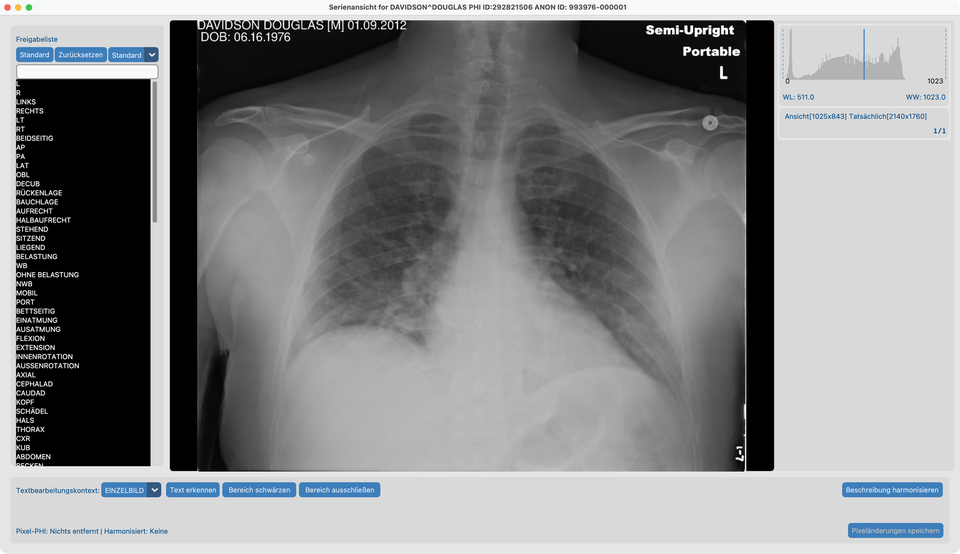
Rechtsklick auf eine Serie → Serienansicht
- Die Studie aufklappen, die die Serie enthält (z. B.
davidson_cxr). - Rechtsklick auf die Serienzeile (nicht die Studienzeile).
- Die Serienansicht öffnet sich und lädt die Bilder.
Das ist der Hauptweg, eine Serie zur Prüfung und für Verarbeiten-Werkzeuge (Pixel-PHI entfernen, Harmonisieren, Gesichtsunschärfe) zu öffnen.
Studien- und Serienbeschreibungen bearbeiten
Nach Harmonisieren (Serienansicht oder KI-Stapelverarbeitung) zeigen grüne Harmonisiert-Zeilen den standardisierten Namen. Sie können RadLex-/LOINC-Namen auch auf noch nicht harmonisierten Zeilen im Datensatz setzen — die Wahl eines Standardnamens schreibt DICOM und markiert die Zeile als harmonisiert (grün nach Aktualisierung).
Hover-Tooltips erklären, was ein Klick oder eine Symbolleistenaktion tut (einschließlich warum eine Schaltfläche deaktiviert ist).
Einfachklick wählt eine Zeile. Doppelklick auf eine Studien- oder Serienbeschreibung (harmonisiert oder nicht) öffnet Set description. Esc oder Wegklicken bricht ein offenes Inline-Menü ab. Shift+Klick und Cmd/Ctrl+Klick ändern nur die Auswahl — sie öffnen den Editor nicht. Bei mehreren ausgewählten Serien oder Studien (gleiche Modalität) Rechtsklick auf die Auswahl, um Set description zu öffnen.
Serienbeschreibung (RadLex)
- Studie aufklappen und Doppelklick auf die Serien-Beschreibung in der ersten Spalte (eine Zeile ausgewählt).
- Einen RadLex-/Playbook-Stil-Namen für diese Modalität wählen (z. B. XR-Ansichten: Chest AP → PA / Lat / Obl / 2V; CT/MR: Ebene oder Kontrastwechsel).
- Der Baum aktualisiert sich, wenn Sie einen Wert wählen.

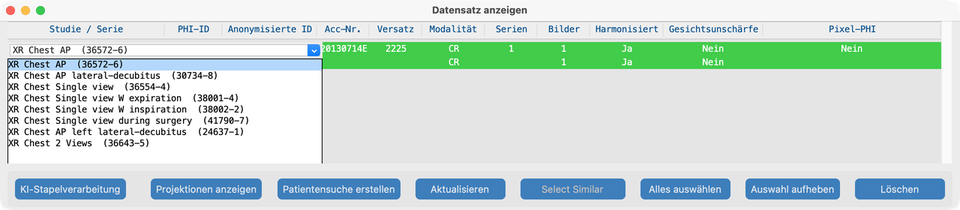
Studienbeschreibung (LOINC)
- Doppelklick auf die Studien-Beschreibung in der ersten Spalte (die Elternzeile).
- Einen LOINC Long Common Name für dieses Modalitätspräfix wählen (XR / US / MG / CT / MR). Jede Option erscheint als
Long Common Name (LoincNumber). - Die Liste wird aus den harmonisierten Seriennamen der Studie gerankt, wenn verfügbar (und Ansichtsanzahl für CXR, wenn bekannt), dann aus dem LOINC-Katalog derselben Modalität aufgefüllt.
- Das Anwenden einer Wahl aktualisiert Study Description (und Procedure Code Sequence, wenn eine LOINC-Nummer vorhanden ist).
Set description (Gruppenbearbeitung)
- Nur Serien oder nur Studien auswählen, alle mit derselben Modalitätskohorte.
- Rechtsklick auf eine ausgewählte Zeile und einen RadLex- (Serie) oder LOINC-Wert (Studie) wählen.
- Genau dieser String wird auf jede ausgewählte Zeile angewendet. Hover-Tipps ändern sich im Mehrfachauswahlmodus entsprechend.
Select Similar
Mit einer einzelnen ausgewählten Studie oder Serie fügt Select Similar andere Zeilen hinzu, die bereits dieselben Serienbeschreibungen (Studien) bzw. denselben Serienbeschreibungstext (Serien) teilen. Dann Rechtsklick auf die Auswahl, um eine Beschreibung für alle ausgewählten Zeilen zu setzen.
Serienansicht — was Sie tun können
Die Serienansicht ist der Ort, an dem Sie Pixel betrachten und serienweise Werkzeuge ausführen (Modelle müssen bereit sein — siehe KI-Funktionen einrichten):
- Frames scrollen; Histogramm und Symbolleisten nach Bedarf nutzen
- Eingebrannten Text erkennen / entfernen (OCR) und Whitelist bearbeiten → Pixel-PHI entfernen
- Beschreibung harmonisieren → Namen harmonisieren
- Gesichtsunschärfe (wenn geeignet) → Gesichter unscharf machen
- Segmentation-Latch-Overlays aus zwischengespeicherten Anatomie-Masken (nach Harmonisieren)
- Manuelle Schwärzungsrechtecke
- Analyse-Cache leeren (schreibt für sich allein keine DICOM-Pixel um)
In der Serienansicht können Mehrfachbild-Serien auch Slice-/Min-/Mean-/Max-Projektionsmodi im Viewer zeigen (gleiche Idee wie der Mehrfachbild-Streifen oben, aber für interaktives Scrollen).
Weitere Datensatz-Aktionen
- Studien für KI-Stapelverarbeitung oder Senden auswählen
- KI-Statusspalten nach Serienansicht oder Stapelläufen stichprobenartig prüfen
- Patientensuche erstellen CSV (unten)
Patientensuche-CSV erstellen
Nutzen Sie den Datensatz, um eine Tabelle zu exportieren, die PHI-Kennungen auf anonymisierte IDs (und Serien-KI-Status) abbildet. Das ist getrennt von der optionalen CTP-Patienten-Nachschlagetabelle beim Import.
Wann verwenden
- Eine Mapping-Datei an Empfängerstandort oder Studienkoordinator geben
- Prüfen, welche Serien harmonisiert, gesichtsunscharf gemacht oder von Pixel-PHI bereinigt wurden
- Eine dauerhafte Kopie unter dem privaten Speicher des Projekts behalten
Schritte
- Datensatz vom Dashboard öffnen (Ansicht).
- In der Datensatz-Symbolleiste auf Patientensuche erstellen klicken (keine Studienauswahl nötig — die CSV deckt den gesamten Projektindex ab). Am besten nach Verarbeiten exportieren, damit die KI-Statusspalten gefüllt sind.

- Bei Erfolg zeigt ein Dialog den gespeicherten Pfad. Dateien werden geschrieben unter:
…/<project>/private/phi_export/
Dateinamensmuster:
{site_id}_{project_name}_PHI_{patients}_{studies}_{series}.csv
- Die CSV in einer Tabellenkalkulation öffnen. Eine Zeile pro Serie (Studien- und Patientenfelder wiederholen sich auf jeder Serienzeile). Studien ohne Serien erzeugen weiterhin eine Zeile mit leeren Serienspalten. Hilfebeispiele verwenden davidson CXR, CT head (
CT_Head_With_Contrast) und ultrasound single-frame (keine synthetischen Phantome).
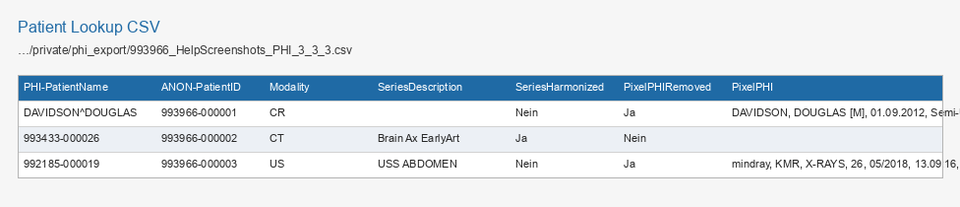
Spalten (Überblick)
| Gruppe | Beispiele |
|---|---|
| Anonymisierte IDs | ANON-PatientID, ANON-PatientName, ANON-StudyUID, ANON-SeriesUID, ANON-AccNo |
| PHI-Gegenstücke | PHI-PatientName, PHI-PatientID, PHI-StudyDate, PHI-StudyUID, PHI-AccNo |
| Studie / Serie | DateOffset, Series, StudyInstances, Modality, SeriesDescription, Instances |
| KI-Status | SeriesHarmonized, FaceBlurred, PixelPHIRemoved, PixelPHI |
So sieht es aus, wenn es passt
- Der verschachtelte Studien → Serien-Baum entspricht dem Importierten (
davidson_cxr,CT_Head_With_Contrast,us_rgb_single_frame). - Rechtsklick auf Studie öffnet Projektionen; Mehrfachauswahl + Projektionen anzeigen öffnet alle ausgewählten Studien; Rechtsklick auf Serie öffnet Serienansicht; Mehrfachauswahl + Rechtsklick öffnet Set description.
- Doppelklick auf eine Serien- oder Studien-Beschreibung (Einzelauswahl) öffnet RadLex-/LOINC-Set description; Einfachklick wählt nur die Zeile; Modifier-Klicks behalten die Mehrfachauswahl.
- S / M / L ändert die Kachelgröße; beim ersten Öffnen kann
Projection.pklunter jeder Serie entstehen. davidson_cxrlädt und scrollt in der Serienansicht.- KI-Spalten aktualisieren sich nach Verarbeiten-Werkzeugen.
- Patientensuche erstellen schreibt eine CSV unter
private/phi_export/mit den erwarteten Spalten.
Wenn es fehlschlägt
- Leere Liste → zuerst importieren (Suchen).
- Serie fehlt auf der Festplatte → Series Not Found; erneut importieren oder Speicherpfad prüfen.
- Werkzeuge in der Serienansicht ausgegraut → Modelle laden / Lizenz akzeptieren unter KI-Funktionen.
- Harmonisieren läuft bereits → andere Serie zuerst beenden oder abbrechen.
- Fehler bei Patientensuche erstellen → sicherstellen, dass das Projekt Studien im Datensatz-Index hat und
private/phi_export/beschreibbar ist.
Nächste Schritte
Weiter mit Verarbeiten — Pixel-PHI entfernen, Harmonisieren, Gesichtsunschärfe und Stapel. Nach der Prüfung Senden anonymisierter Patienten.