8.1 Pixel-PHI entfernen
Manche Bilder haben Patientennamen oder Beschriftungen auf die Pixel gezeichnet. Das Bereinigen der DICOM-Tags allein entfernt sie nicht.
Demo-Serien
| Serie | Pfad | Verwendung |
|---|---|---|
davidson_cxr |
tests/controller/assets/test_dcm_files/davidson_cxr |
Whitelist → Erkennen → Schwärzen |
us_rgb_single_frame |
tests/controller/assets/test_dcm_files/us_rgb_single_frame (US_RGB_SingleFrame.dcm) |
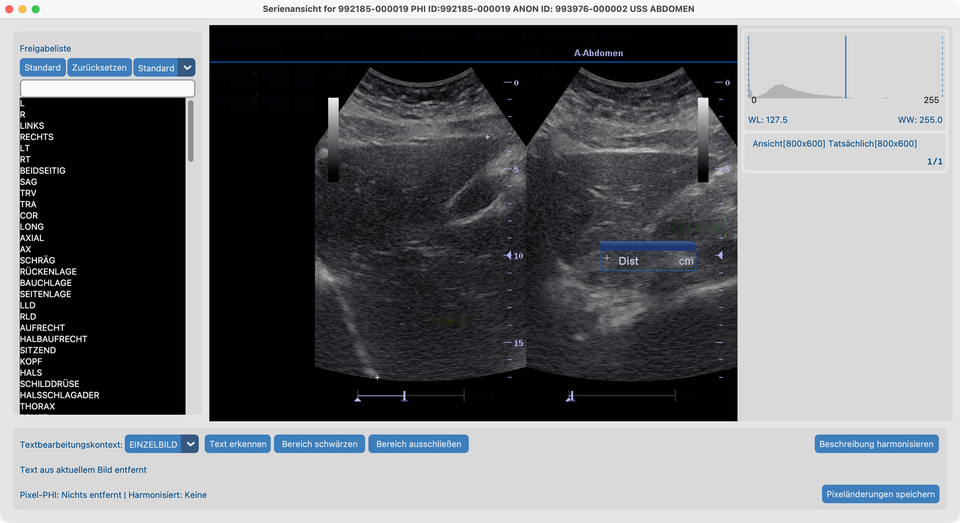
Erkennen → In den Hintergrund einblenden; Bereich ausschließen auf dem Maschinenparameter-Block unter mindray |
Jeden Ordner in Ihr Projekt importieren, dann die Serie in der Serienansicht öffnen.
Ziel
- Auf
davidson_cxreingebrannten Text erkennen und PHI schwärzen, während nützliche Marker über die Standard-Whitelist erhalten bleiben. - Auf
us_rgb_single_frameeingebrannten Text erkennen und durch Einblenden in den Hintergrund (Inpaint) entfernen. - Auf derselben Farb-US-Serie den nicht-PHI-Maschinenparameterstreifen mit Bereich ausschließen markieren, damit Text erkennen und Text entfernen ihn überspringen.
Bevor Sie starten
- KI-Funktionen einrichten abschließen, damit OCR-Modelle bereit sind.
- Die Demo-Serien importieren und in der Serienansicht aus dem Datensatz öffnen.
Ablauf auf davidson_cxr (schwärzen)
Diese Schritte der Reihe nach ausführen. Die Screenshots passen zu diesem Fixture.
1. Standard-Whitelist und Frame-Kontext
- Die Standard-Whitelist belassen (nicht zurücksetzen).
- Bearbeitungskontext auf Frame setzen (noch nicht ganze Serie).
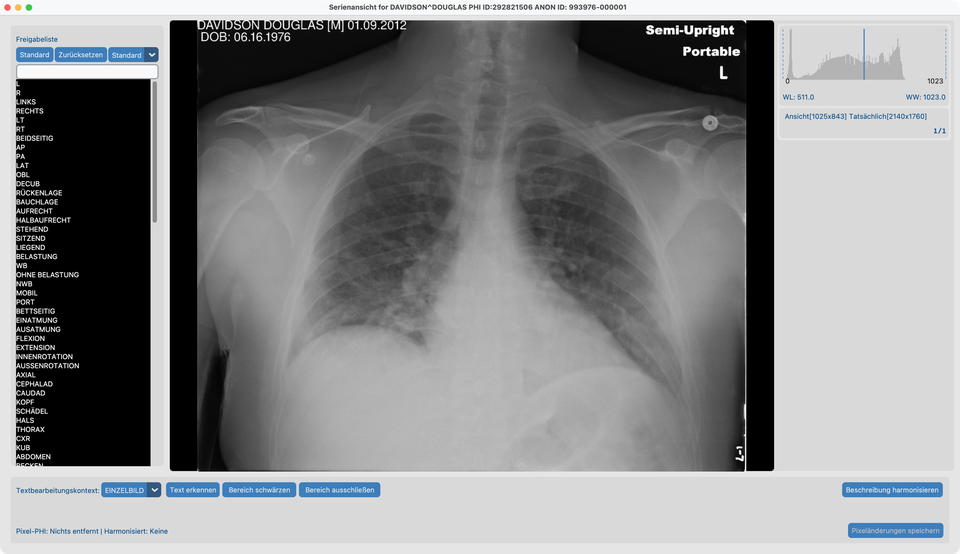
2. Text erkennen
- Auf Text erkennen klicken.
- Warten, bis die Erkennung fertig ist. Grüne Rechtecke markieren Text, der entfernt würde.
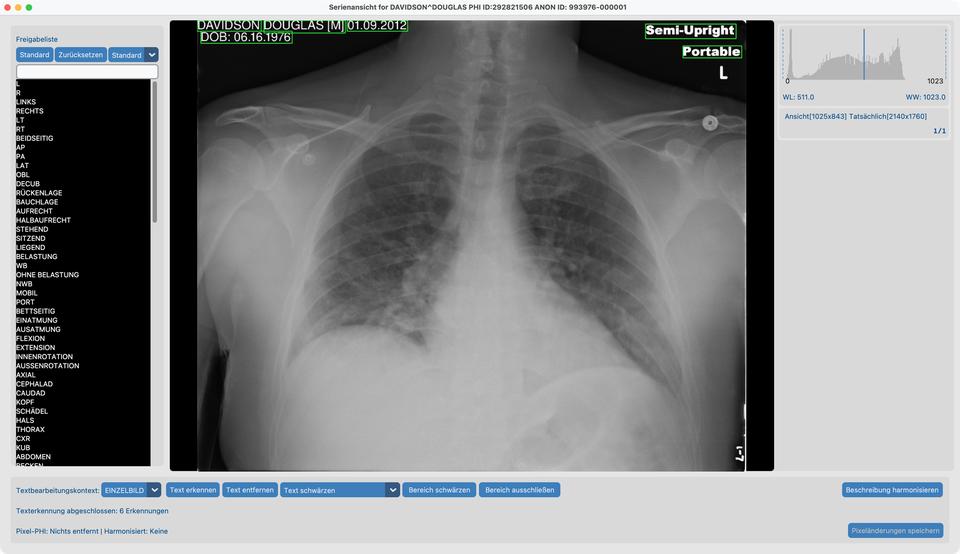
Auf diesem Thoraxröntgen sollten Sie grüne Boxen um Patientenname, Datum, Geburtsdatum und ähnliche PHI sehen — aber nicht um Portable oder L. Diese Wörter stehen bereits auf der Standard-Whitelist, daher lässt Text erkennen sie in Ruhe.
Whitelist-Match-Dropdown (neben Standard / Zurücksetzen — hier auf Standard):
Steuert, wie genau OCR-Text einem Whitelist-Eintrag entsprechen muss, um als Behalter zu gelten:
| Einstellung | Wirkung |
|---|---|
| Exakt | Nur Text ausblenden, der buchstabengetreu einem Whitelist-Eintrag entspricht |
| Strikt | Fast exakt — nur winzige OCR-Fehler |
| Standard (Voreinstellung) | Erlaubt kleine OCR-Fehler (z. B. AXIL trifft weiterhin AXIAL) |
| Tolerant | Am nachsichtigsten — besser bei verrauschtem Text und kurzen Markern |
Eine strengere Einstellung wählen, wenn zu viel Text übersprungen wird; eine lockerere, wenn nützliche Marker immer wieder eingerahmt werden.
3. Prüfen und Behalter zur Whitelist hinzufügen
- Wenn ein grünes Rechteck Text abdeckt, den Sie behalten wollen, auf dieses Rechteck klicken.
- Der Text wird links zur Whitelist hinzugefügt und wird nicht entfernt.
Auf davidson_cxr sind Portable und L bereits von der Standard-Whitelist abgedeckt — Sie müssen sie meist nicht erneut hinzufügen.
4. Text entfernen per Schwärzen
- Entfernungsmodus-Dropdown auf Text schwärzen setzen.
- Auf Text entfernen klicken.
- PHI-Bereiche werden solid schwarz; Whitelist-Behalter bleiben.
- Auf Pixeländerungen speichern klicken, wenn Sie zufrieden sind.
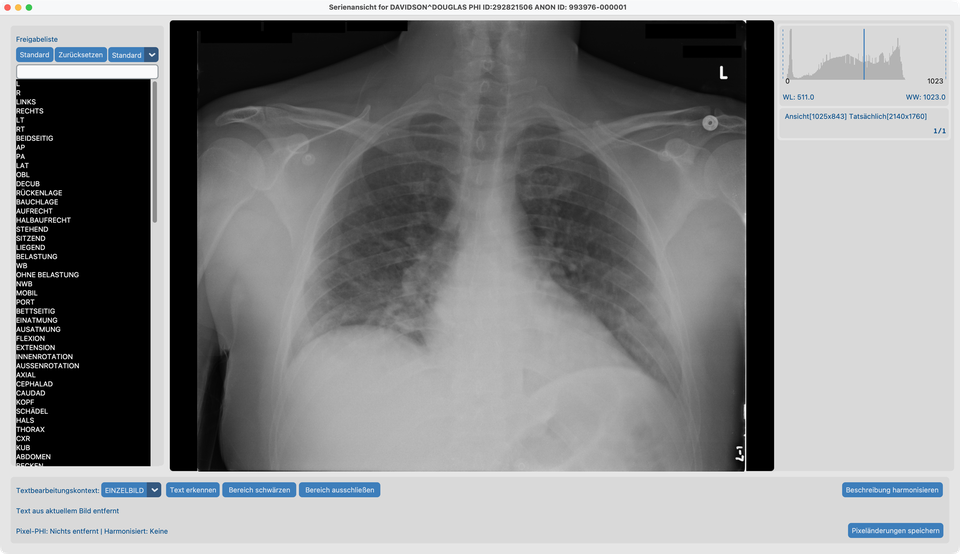
Schwärzen ist die übliche Wahl zur De-Identifikation: entfernter Text ist klar weg und aus den Pixeln nicht wiederherstellbar.
Ablauf auf us_rgb_single_frame (in den Hintergrund einblenden)
Diesen Farb-Ultraschall-Frame nutzen, wenn entfernter Text wie benachbartes Gewebe aussehen soll statt schwarzer Balken.
5. Text entfernen per Einblenden in den Hintergrund
us_rgb_single_frame(US_RGB_SingleFrame.dcm) importieren und in der Serienansicht öffnen.- Bearbeitungskontext auf Frame belassen.
- Entfernungsmodus-Dropdown auf In den Hintergrund einblenden setzen.
- Auf Text erkennen klicken und auf die grünen Rechtecke warten.
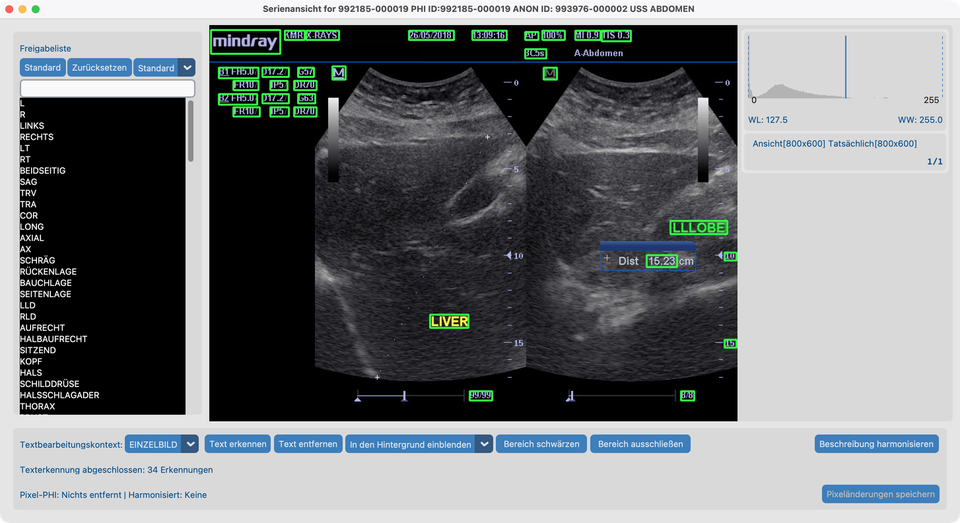
- Auf Text entfernen klicken.
- Erkannter Text wird durch Einblenden mit umgebenden Pixeln übermalt (Inpaint), dann Pixeländerungen speichern.
Text schwärzen vs In den Hintergrund einblenden: Schwärzen ersetzt Text durch Schwarz; Einblenden füllt den Bereich so, dass er zum Bild darum passt. Schwärzen bevorzugen, wenn Sie eine offensichtliche, irreversible Schwärzung brauchen; Einblenden, wenn ein unauffälligeres Ergebnis akzeptabel ist (z. B. manche Ultraschall-Overlays).
Ablauf auf Farb-US (Bereich ausschließen)
Dieselbe Serie us_rgb_single_frame nutzen, wenn OCR Maschineneinstellungen einrahmt, die keine PHI sind. Bereich ausschließen überspringt eine räumliche Region für Text erkennen und Text entfernen, ohne Pixel zu ändern (anders als Bereich schwärzen).
6. Parameterblock unter mindray ausschließen
Auf diesem Frame sitzt ein dichter Block von Maschinenparametern (Gain, Depth, FR, DR und ähnliche Tokens) oben links, direkt unter dem Logo mindray.
us_rgb_single_framein der Serienansicht mit Bearbeitungskontext Frame öffnen.- Ein Rechteck über diesen Parameterblock ziehen (mindray und echte PHI-/Standortbeschriftungen außen lassen, wenn sie noch erkannt werden sollen). Ausstehende Zeichnungen erscheinen als solid blaue Rechtecke.
- Auf Bereich ausschließen klicken. Das Rechteck wandert in die Ausschlussliste und wird als weiße gepunktete Kontur (ohne Füllung) neu gezeichnet.
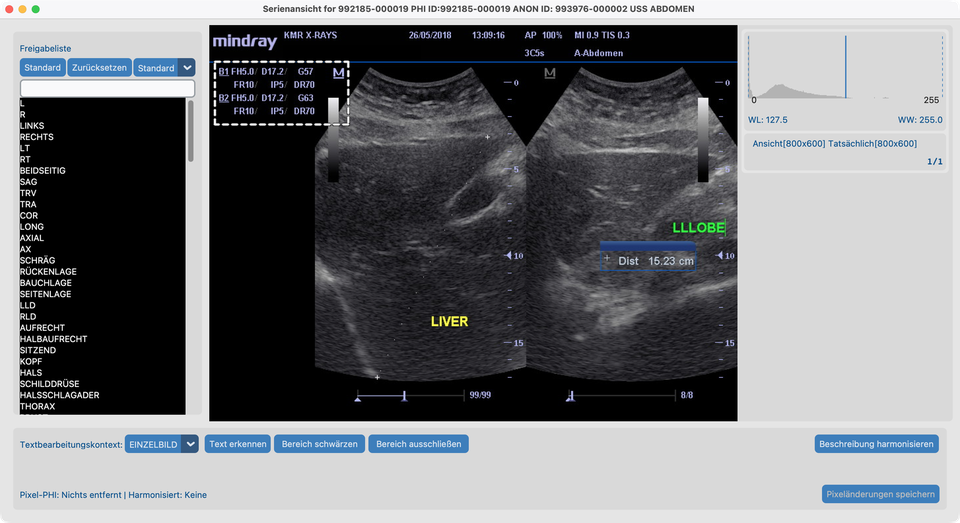
- Auf Text erkennen klicken. Grüne Boxen sollten auf PHI-/Herstellertext außerhalb des Blocks erscheinen; die Parameter-Tokens innerhalb der gepunkteten Region sollten nicht zur Entfernung eingerahmt werden.
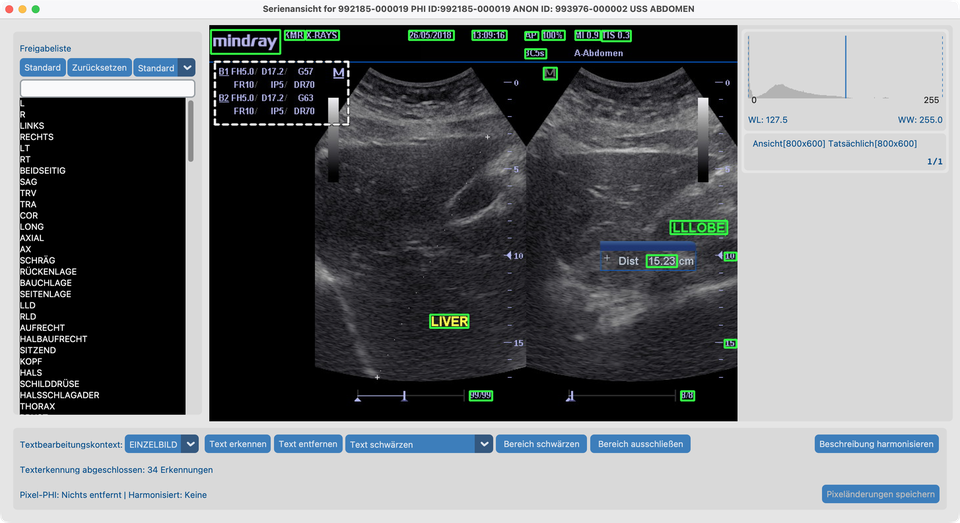
- Optional In den Hintergrund einblenden oder Text schwärzen wählen, dann Text entfernen und Pixeländerungen speichern.
- Auf ein weiß gepunktetes Rechteck klicken, um es aus der Ausschlussliste zu entfernen, wenn Sie anpassen müssen.
Whitelist vs Bereich ausschließen vs Bereich schwärzen: Die Whitelist behält bestimmte OCR-Zeichenketten; Bereich ausschließen überspringt eine Region (keine Pixeländerung); Bereich schwärzen malt gezeichnete Rechtecke schwarz. Ausschlussrechtecke möglichst vor Text erkennen setzen (oder danach erneut erkennen). Mit Bearbeitungskontext Series propagiert das Zeichnen über Frames, sodass dasselbe Panel auf einer Cine-Schleife ausgeschlossen werden kann.
Nach der Demo
- Der Datensatz-Status Pixel-PHI sollte sich für jede gespeicherte Serie aktualisieren.
- Modalitäts-Whitelists und das Match-Dropdown (Exakt → Tolerant) leben in der Serienansicht; strengeres Matching bedeutet, dass weniger OCR-Treffer als Whitelist-Behalter gelten.
- Ausschlussregionen gelten für die aktuelle Serienansicht-Sitzung (wie andere Canvas-Overlays). Serie erneut öffnen und neu zeichnen, wenn Sie sie wieder brauchen.
- Um dasselbe Werkzeug auf vielen Studien auszuführen, siehe 8.4 Auf vielen Studien ausführen.
So sieht es aus, wenn es passt
- Auf
davidson_cxr: PHI geschwärzt; Orientierungsmarker behalten, wenn auf Whitelist. - Auf
us_rgb_single_frame: eingebrannte Beschriftungen ohne solide schwarze Balken eingeblendet entfernt; mit Bereich ausschließen wird der mindray-Parameterblock nicht als PHI entfernt. - Spalte Pixel-PHI aktualisiert sich im Datensatz.
Wenn es fehlschlägt
- Viele Fehlboxen → Match-Strenge erhöhen; Behalter whitelisten; oder Bereich ausschließen für ganze Panels.
- Verpasster Text → manuell Bereich schwärzen.
- Parametertext noch eingerahmt → Ausschlussrechteck vergrößern und erneut erkennen; gepunktete Konturen anklicken zum Löschen und Neuzeichnen.
- Werkzeuge ausgegraut → KI-Funktionen abschließen.
Nächste Schritte
Weiter mit 8.2 Namen harmonisieren anhand von CT_Head_With_Contrast.