Projekt anlegen
Ein Projekt hält Einstellungen und anonymisierten Speicher zusammen. Legen Sie es einmal im Desktop-Fenster an, auch wenn ein Server später ohne Oberfläche laufen soll.
Ziel
Ein sauberes Projekt mit Speicherordner und Standort-Identität öffnen, bereit für den Import.
Neues Projekt anlegen
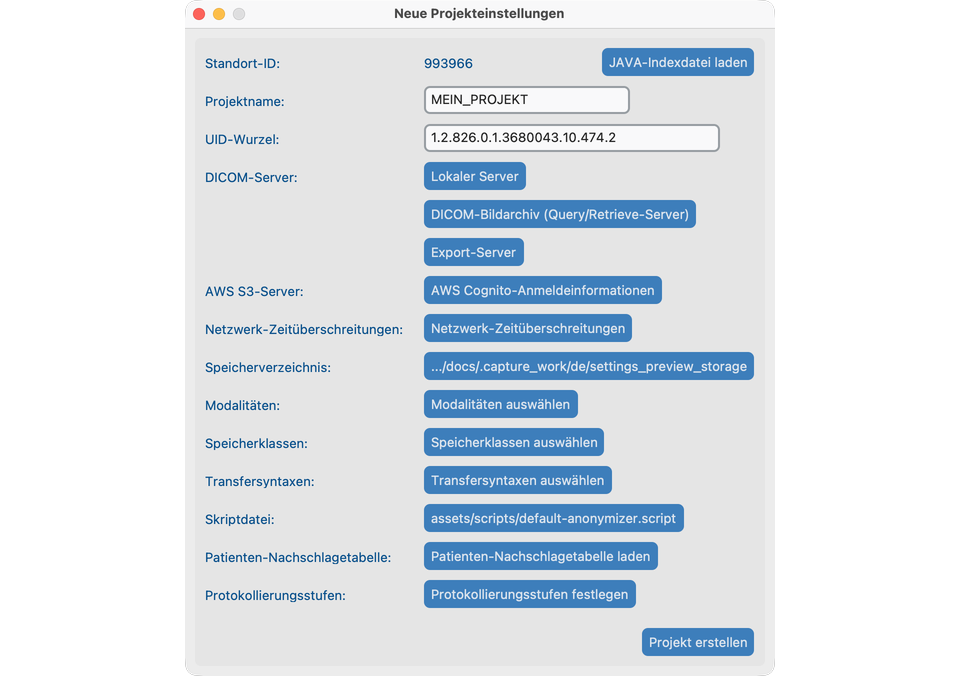
- Über Datei → Neues Projekt die Neuen Projekteinstellungen öffnen.
- Einen Projektnamen wählen (kurz, unter 16 Zeichen) und das Speicherverzeichnis bestätigen.
- Standort-ID und UID-Wurzel prüfen (meist Standardwerte belassen, außer Sie setzen einen Java-Anonymizer-Standort fort).
- Modalitäten und Netzwerkeinstellungen mit der IT abstimmen, wenn Sie ein PACS abfragen.
- Projekt speichern / erstellen. Das Dashboard öffnet sich.
Tägliche Projektaktionen
| Aktion | So |
|---|---|
| Schließen | Datei → Projekt schließen oder Fenster schließen |
| Erneut öffnen | Datei → Zuletzt geöffnet |
| Einstellungen klonen | Datei → Projekt klonen in einen neuen Speicherordner (keine Bilder werden kopiert). Halten Sie die UID-Wurzel projektübergreifend eindeutig. |
So sieht es aus, wenn es passt
- Das Dashboard zeigt Projektname und Standort-ID.
- Das Speicherverzeichnis existiert und ist beschreibbar.
- Sie können den aktuell kuratierten Datensatz öffnen (leer bis zum Import), indem Sie auf Ansicht klicken.
Wenn Sie mit der IT sprechen
Teilen Sie diese Ideen (Details stehen in den Dialogfenstern der Projekteinstellungen):
- Lokaler Server — Adresse, Port und AE Title, mit denen dieser Computer Bilder empfängt.
- DICOM-Bildarchiv (Query/Retrieve-Server) — das Krankenhausarchiv, in dem Sie suchen und abrufen.
- Export-Server oder AWS — wohin anonymisierte Studien gesendet werden.
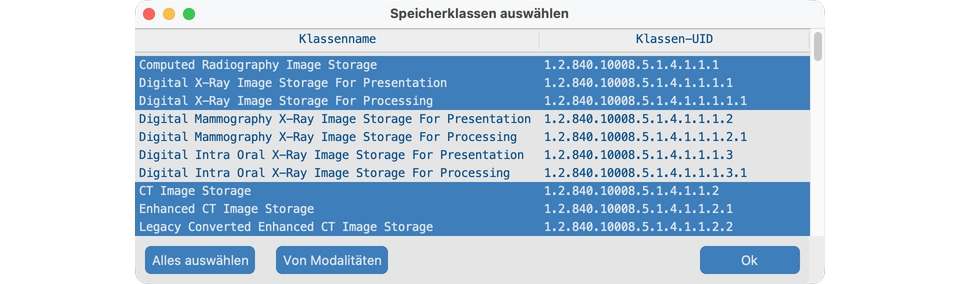
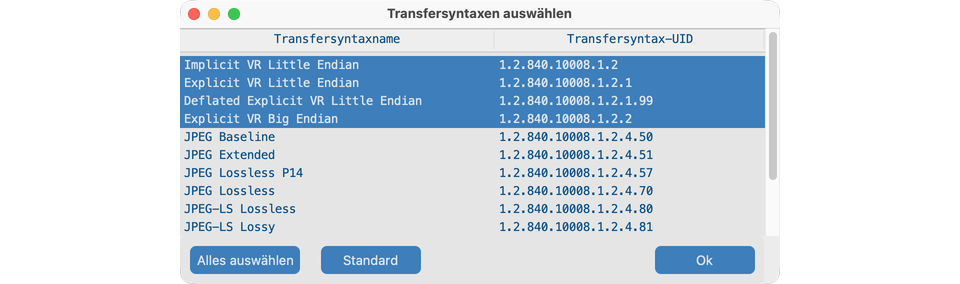
- Modalitäten / Speicherklassen / Transfersyntaxen — welche Bildtypen erlaubt sind.
- Netzwerk-Zeitüberschreitungen — wie lange auf langsame Archive gewartet wird.
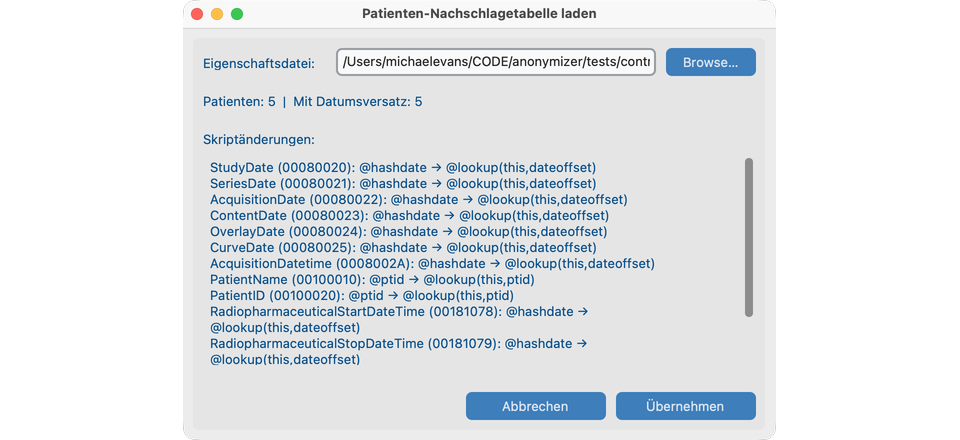
- Patienten-Nachschlagetabelle — optionales CTP-
.properties-Mapping für PatientID und Datumsverschiebung (siehe Nachschlagetabelle).
Wenn das Projekt auf einem Laborserver laufen soll, weiter mit Ohne Oberfläche ausführen.
Projekteinstellungen (alle Steuerelemente)
Öffnen Sie Datei → Projekteinstellungen (oder Neue Projekteinstellungen beim Anlegen). Konfigurieren Sie diese vor Suchen / Senden:
Lokaler Server
Adresse, Port und AE Title, mit denen dieser Computer Bilder empfängt.

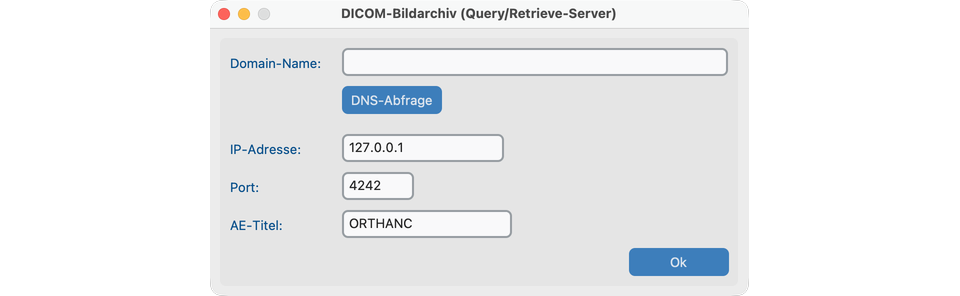
DICOM-Bildarchiv (Query/Retrieve-Server)
Krankenhausarchiv für Dashboard-Suchen.
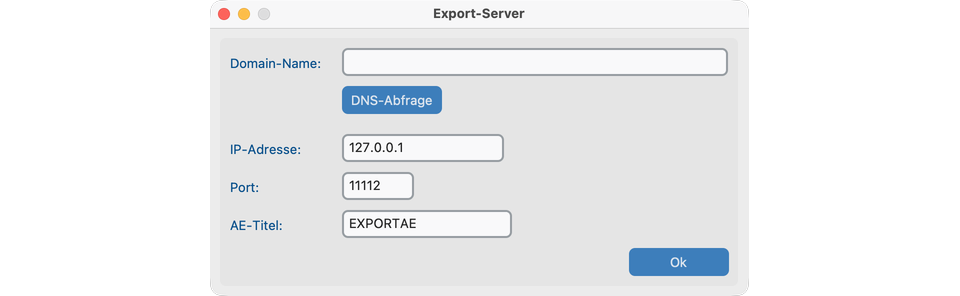
Export-Server
DICOM-Ziel beim Senden (die Einstellung kann weiterhin Export Server heißen).
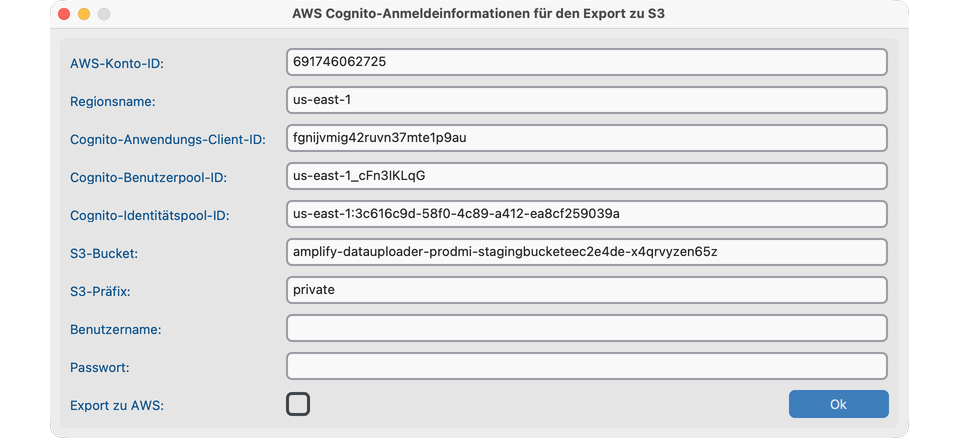
AWS Cognito (optional)
Anmeldedaten für S3-Senden, wenn aktiviert.
Netzwerk-Zeitüberschreitungen
Wie lange auf langsame Archive gewartet wird.

Modalitäten / Speicherklassen / Transfersyntaxen
Welche Bildtypen und Kodierungen erlaubt sind.

Patienten-Nachschlagetabelle
Optionales CTP-.properties-Mapping von PHI-Patienten-IDs auf anonymisierte IDs und Datumsversätze. Durchsuchen → Vorschau → Übernehmen.
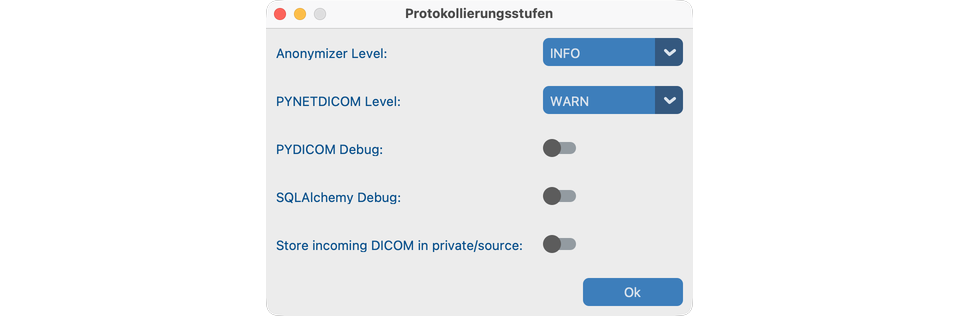
Protokollierungsstufen
Anonymizer- / Netzwerkprotokollierung erhöhen, wenn Sie mit der IT Fehler beheben.
Dashboard nach dem Anlegen
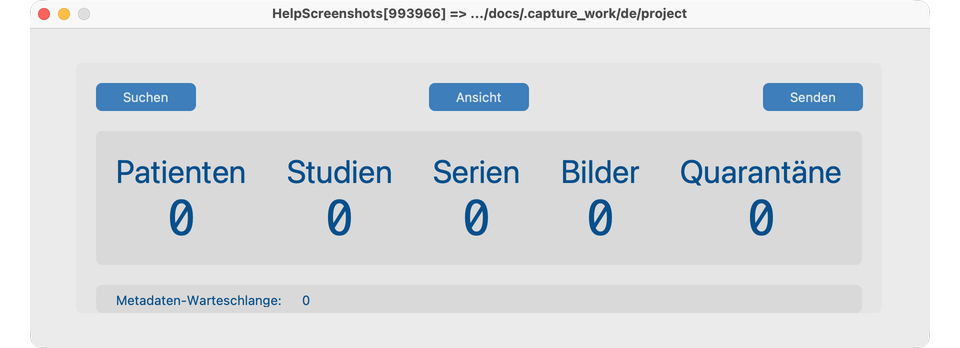
Das Dashboard zeigt die zentralen Workflow-Schaltflächen: Suchen, Ansicht und Senden.
Wenn es fehlschlägt
- Speicherpfad nicht beschreibbar → anderen Ordner wählen.
- Name zu lang → Projektnamen kürzen.
- Warnung beim Klonen zur UID-Wurzel → pro Projekt eine eindeutige Wurzel verwenden, um ID-Kollisionen zu vermeiden.
Nächste Schritte
Weiter mit Suchen, um Studien in das Projekt zu importieren.