Crear un proyecto
Un proyecto mantiene juntos los ajustes y el almacenamiento anonimizado. Créelo una vez en la ventana de escritorio, aunque un servidor ejecute después sin interfaz.
Objetivo
Abrir un proyecto limpio con carpeta de almacenamiento e identidad del sitio listos para importar.
Crear un proyecto nuevo
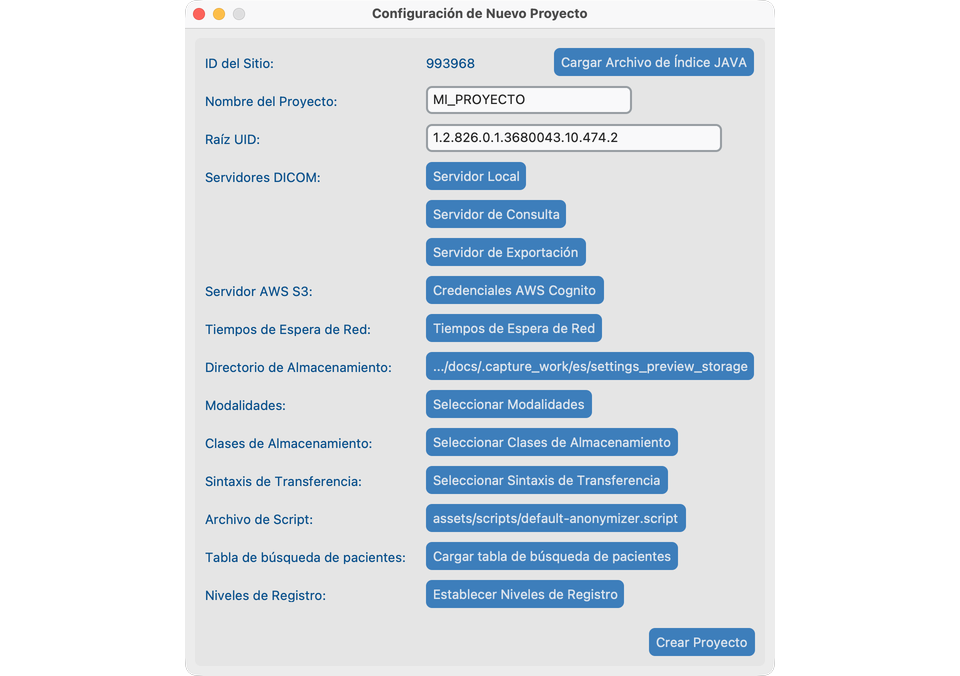
- Desde Archivo → Nuevo Proyecto, abra Configuración de Nuevo Proyecto.
- Elija un Nombre del Proyecto (corto, menos de 16 caracteres) y confirme el Directorio de Almacenamiento.
- Revise ID del Sitio y Raíz UID (normalmente deje los valores predeterminados salvo que continúe un sitio del Java Anonymizer).
- Confirme modalidades y ajustes de red con TI si va a consultar un PACS.
- Guarde / cree el proyecto. Se abre el Panel de control.
Acciones cotidianas del proyecto
| Acción | Cómo |
|---|---|
| Cerrar | Archivo → Cerrar Proyecto o cierre la ventana |
| Reabrir | Archivo → Abrir Reciente |
| Clonar ajustes | Archivo → Clonar en una carpeta de almacenamiento nueva (no se copian imágenes). Mantenga la Raíz UID única entre proyectos. |
Cómo se ve cuando va bien
- El Panel de control muestra el nombre del proyecto y el ID del Sitio.
- El directorio de almacenamiento existe y es escribible.
- Puede abrir el Conjunto de datos curado actual (vacío hasta que importe) pulsando Vista.
Cuando hable con TI
Comparta estas ideas (los detalles están en los diálogos de Ajustes del Proyecto):
- Servidor Local — dirección, puerto y AE Title que este ordenador usa para recibir imágenes.
- Servidor de Consulta — el archivo hospitalario desde el que busca y recupera.
- Servidor de Exportación o AWS — adónde se enviarán los estudios anonimizados.
- Modalidades / clases de almacenamiento / sintaxis de transferencia — qué tipos de imagen se permiten.
- Tiempos de espera de red — cuánto esperar ante archivos lentos.
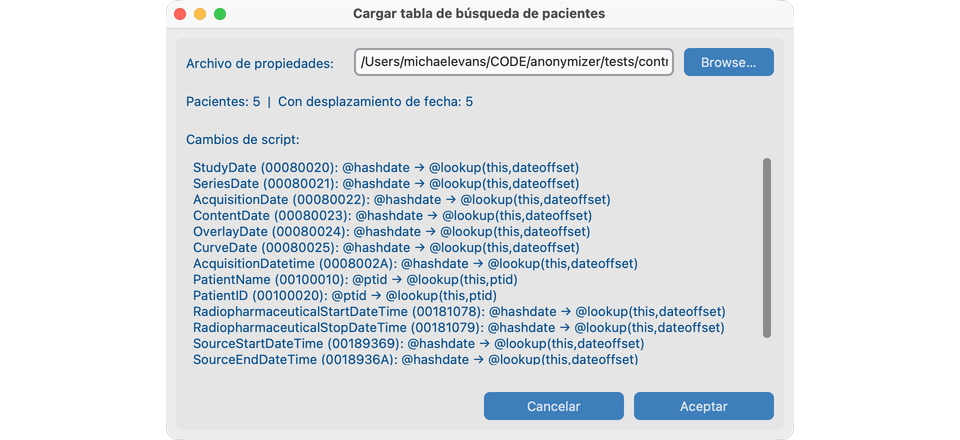
- Tabla de búsqueda de pacientes — mapeo opcional CTP
.propertiespara PatientID y desplazamiento de fecha (véase Tabla de búsqueda).
Si el proyecto vivirá en un servidor de laboratorio, continúe con Ejecutar sin interfaz.
Ajustes del Proyecto (cada control)
Abra Archivo → Ajustes del Proyecto (o Configuración de Nuevo Proyecto al crear). Configure esto antes de Buscar / Enviar:
Servidor Local
Dirección, puerto y AE Title que este ordenador usa para recibir imágenes.

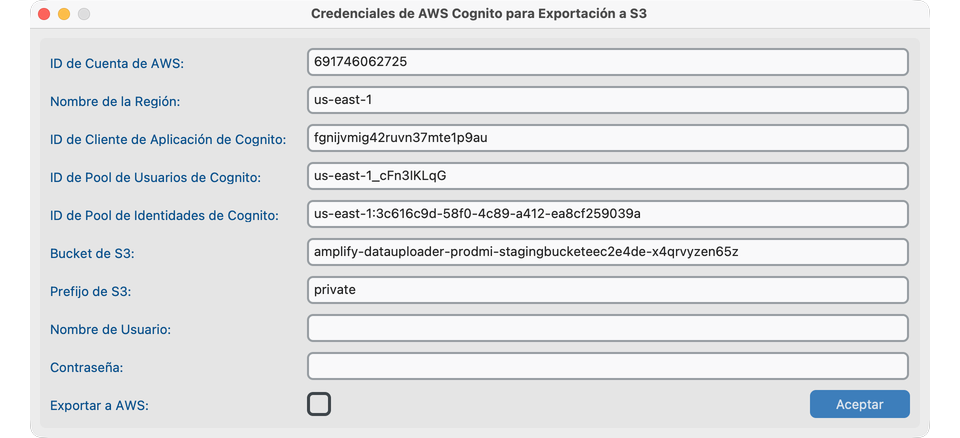
Servidor de Consulta
Archivo hospitalario usado por Buscar del Panel de control.
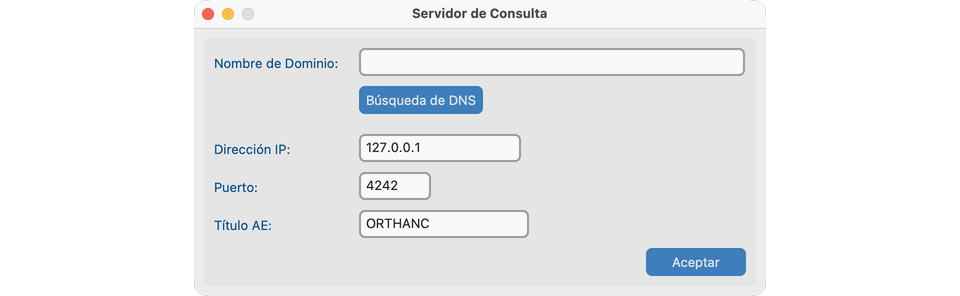
Servidor de Exportación
Destino DICOM usado cuando Enviar (la etiqueta de ajustes puede seguir diciendo Export Server).
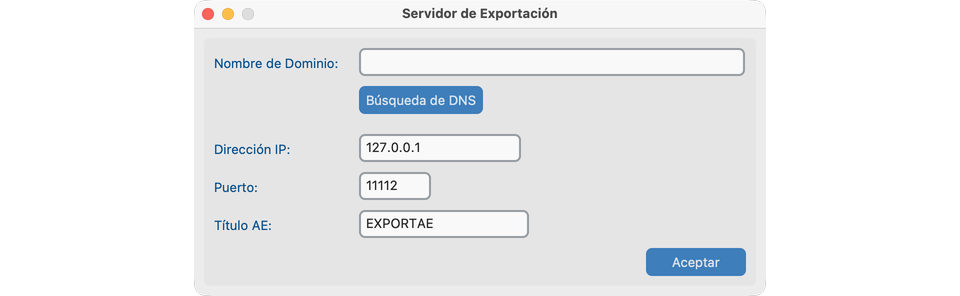
AWS Cognito (opcional)
Credenciales para Enviar a S3 cuando esté habilitado.
Tiempos de Espera de Red
Cuánto esperar ante archivos lentos.

Modalidades / Clases de Almacenamiento / Sintaxis de Transferencia
Qué tipos de imagen y codificaciones se permiten.
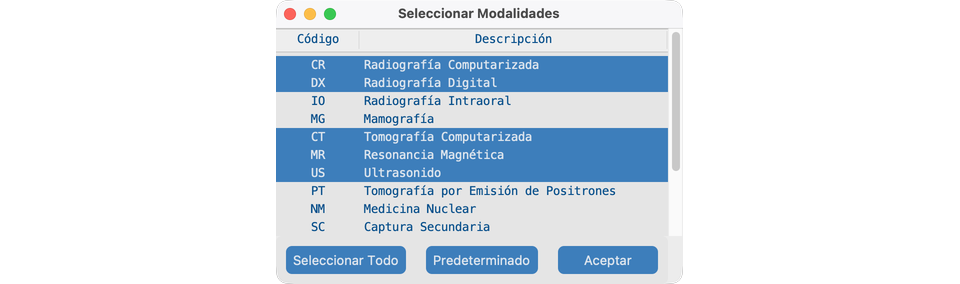
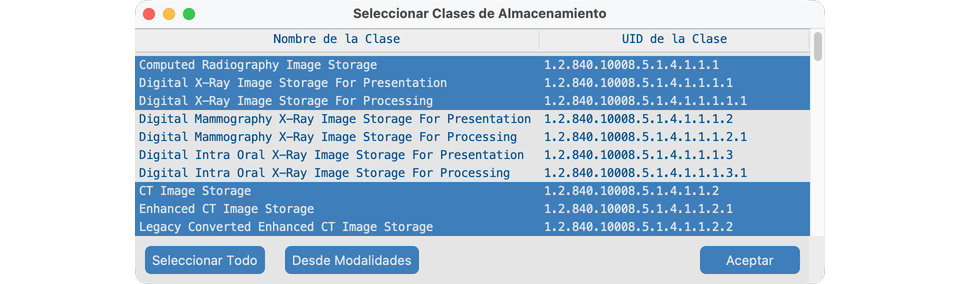
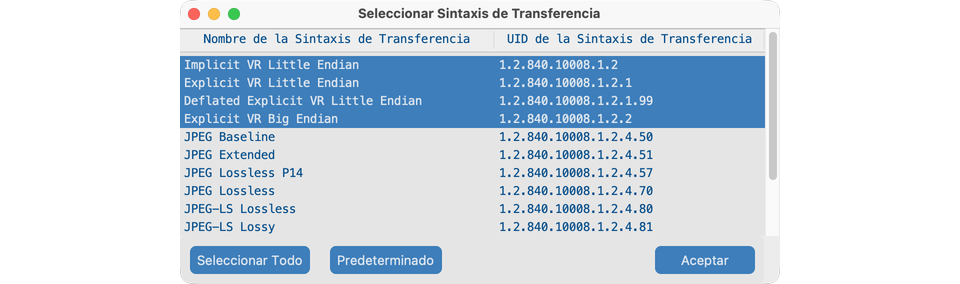
Tabla de búsqueda de pacientes
Mapeo opcional CTP .properties de IDs PHI de paciente a IDs anonimizados y desplazamientos de fecha. Examinar → vista previa → Aceptar.
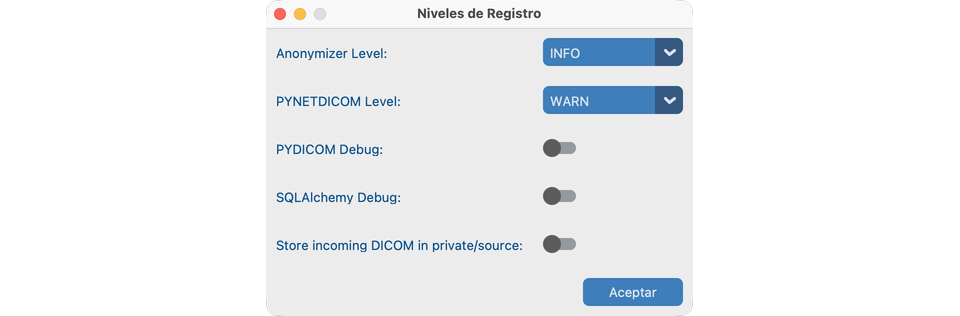
Niveles de Registro
Suba el registro del anonimizador / red al solucionar problemas con TI.
Panel de control tras crear
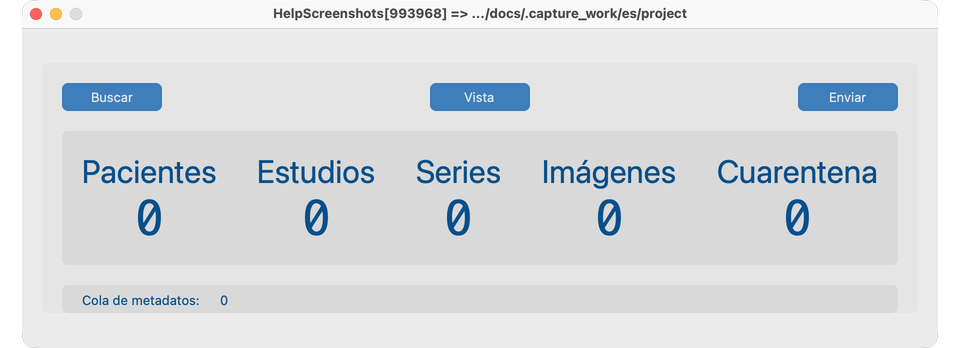
El Panel de control muestra los botones principales del flujo: Buscar, Vista y Enviar.
Si falla
- Ruta de almacenamiento no escribible → elija otra carpeta.
- Nombre demasiado largo → acorte el nombre del proyecto.
- Aviso al clonar sobre Raíz UID → use una raíz única por proyecto para evitar choques de ID.
Siguientes pasos
Continúe con Buscar para importar estudios al proyecto.