Vista
Vista del Panel de control abre el Conjunto de datos — la lista de todo en su proyecto (pacientes, estudios y series). Desde el Conjunto de datos abre proyecciones de estudio o una Vista de Series completa para revisar píxeles y ejecutar herramientas de Procesar.
(Versiones anteriores llamaban al Conjunto de datos Índice PHI.)
Objetivo
Ver lo que importó, comprobar columnas de estado de IA, abrir proyecciones de un estudio, abrir una serie para revisión o herramientas de Procesar, y exportar un CSV de Búsqueda de Pacientes cuando haga falta.
Estudios de demo
Tras importar desde tests/controller/assets/test_dcm_files (véase Buscar), el Conjunto de datos debería listar estos tres estudios (las capturas de ayuda no usan phantoms sintéticos):
| Fixture | Papel en el manual |
|---|---|
davidson_cxr |
Abrir en Vista de Series aquí; texto quemado en Quitar PHI de píxeles |
CT_Head_With_Contrast |
Armonizar y Desenfoque facial |
us_rgb_single_frame |
Ecografía de un solo fotograma; superposiciones quemadas en Quitar PHI de píxeles (demos de área de exclusión) |
Abrir el Conjunto de datos
- Desde el Panel de control, pulse Vista.
- Expanda una fila de estudio (triángulo) para ver las series anidadas.
- Observe los IDs PHI / anonimizados y las columnas de estado de IA.

Columnas (V19)
| Estado | Significado |
|---|---|
| Armonizado | Descripción de serie estandarizada (o descripción a nivel de estudio aplicada) |
| Desenfoque facial | Desidentificación facial aplicada |
| PHI de píxeles | Escaneo / eliminación de texto quemado registrado |
Clic derecho en el Conjunto de datos (lo más importante)
Las sugerencias al pasar el ratón sobre el árbol dicen qué hará un clic derecho. La selección sigue la fila bajo el puntero.
Clic izquierdo en la descripción del estudio o serie (primera columna) cuando hay una sola fila seleccionada — véase Editar descripciones de estudio y serie más abajo. Use Shift o Cmd/Ctrl+Clic para selección múltiple; luego clic derecho en la selección para fijar una descripción en todas las filas seleccionadas.
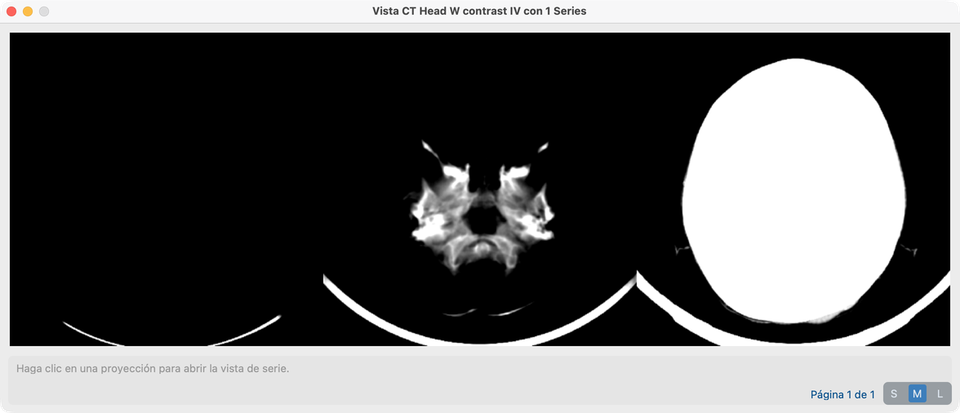
Clic derecho en un estudio → Ver Proyecciones
Clic derecho en una fila de estudio (no una serie anidada) para abrir la Vista de Proyección de ese estudio.
- Ve imágenes de proyección resumen de cada serie del estudio (útil para recorrer rápidamente un examen multi-serie).
- Pulse un mosaico de proyección cuando quiera saltar a la Vista de Series completa de esa serie.
Varios estudios → Ver Proyecciones
Para recorrer varios exámenes a la vez:
- En el Conjunto de datos, seleccione dos o más filas de estudio (Shift+Clic y/o Cmd/Ctrl+Clic), o use Seleccionar Todo.
- Pulse Ver Proyecciones en la barra de herramientas del Conjunto de datos.
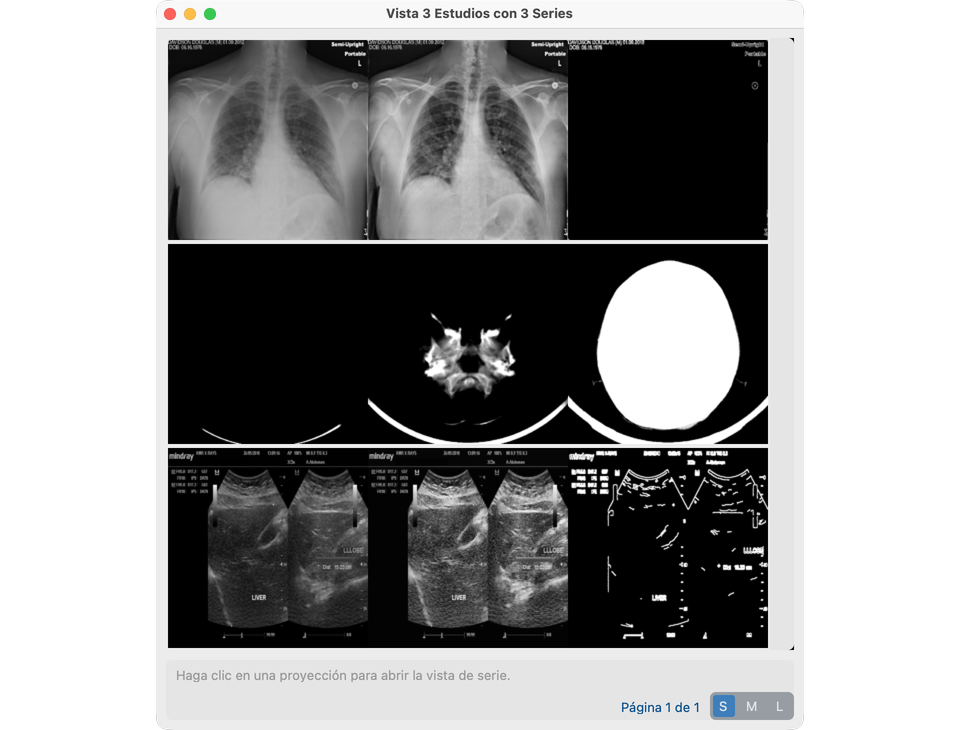
El título de la ventana pasa a Ver N Estudios con M Series (y en P Páginas cuando la cuadrícula necesita paginación). Cada serie sigue teniendo un mosaico de proyección.
Mosaicos de proyección, S / M / L, y cómo se construyen
Cada mosaico es una franja de tres imágenes de vista previa de una serie:
| Tipo de serie | Izquierda | Centro | Derecha |
|---|---|---|---|
| Multi-fotograma (p. ej. pila CT) | Intensidad Mín entre fotogramas | Media | Máx |
| Un solo fotograma (p. ej. CXR, muchos US) | Escala de grises | Contraste CLAHE | Borde (Canny) |
El control S / M / L fija cuán grande se dibuja cada uno de esos tres paneles (antes del escalado de visualización):
| Tamaño | Tamaño del panel del mosaico | Uso típico |
|---|---|---|
| S | 200×200 | Encajar muchas series en una página |
| M | 400×400 | Tamaño predeterminado de ayuda / revisión |
| L | 800×800 | Inspeccionar anatomía en la franja |
Cambiar el tamaño recalcula cuántos mosaicos caben por página y puede añadir un deslizador de página. Pulse cualquier mosaico para abrir esa serie en Vista de Series.
Qué ocurre al crear una proyección
- La aplicación busca un
Projection.pklen caché junto a los archivos de la serie. - Si hay acierto de caché, carga ese objeto y dibuja las tres imágenes (redimensionadas a S/M/L).
- Si falla la caché, carga cada fotograma de la serie, calcula las tres imágenes anteriores (con ventana para multi-fotograma), escribe
Projection.pkly dibuja el mosaico. - Las ediciones de píxeles que cambian la serie en disco invalidan la caché para que la siguiente apertura se reconstruya desde los píxeles actuales.
Esta ventana Ver Proyecciones del Conjunto de datos es distinta de los modos corte / mín / media / máx dentro de Vista de Series.
Clic derecho en una serie → Vista de Series
- Expanda el estudio que contiene la serie (por ejemplo
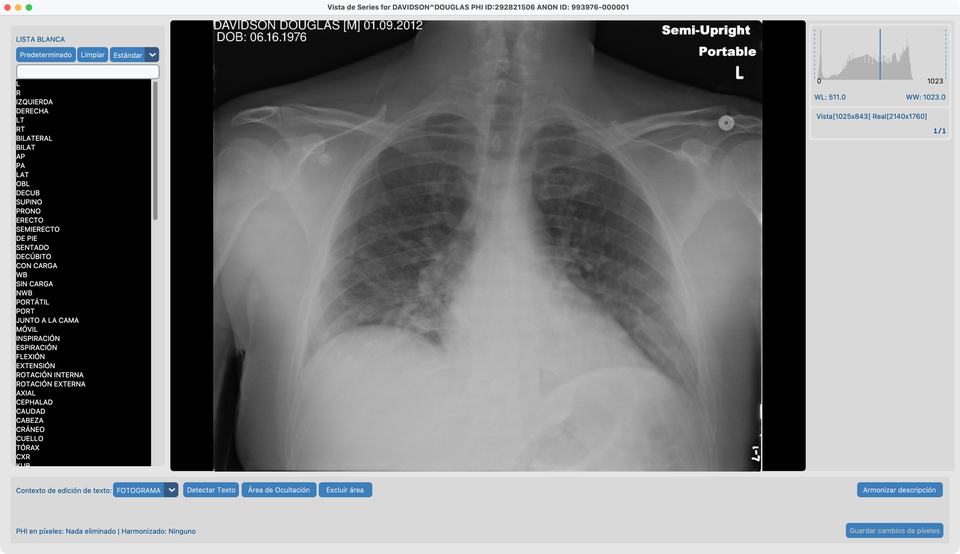
davidson_cxr). - Clic derecho en la fila de la serie (no en la fila del estudio).
- Se abre Vista de Series y carga las imágenes.
Esa es la forma principal de abrir una serie para revisión y para herramientas de Procesar (Quitar PHI de píxeles, Harmonize, Desenfoque facial).
Editar descripciones de estudio y serie
Tras Armonizar (Vista de Series o lote de IA), las filas verdes Armonizado muestran el nombre estandarizado. También puede fijar nombres RadLex / LOINC en filas no armonizadas desde el Conjunto de datos — elegir un nombre estándar escribe DICOM y marca la fila como armonizada (verde tras actualizar).
Las sugerencias al pasar el ratón explican qué hará un clic o una acción de la barra (incluido por qué un botón está desactivado).
Clic simple selecciona una fila. Doble clic en una descripción de estudio o serie (armonizada o no) abre Establecer descripción. Esc o clic fuera cancela un menú en línea abierto. Shift+Clic y Cmd/Ctrl+Clic solo cambian la selección — no abren el editor. Con varias series o estudios seleccionados (misma modalidad), clic derecho en la selección abre Establecer descripción.
Descripción de serie (RadLex)
- Expanda el estudio y haga doble clic en la descripción de la serie en la primera columna (una fila seleccionada).
- Elija un nombre estilo RadLex / Playbook para esa modalidad (por ejemplo vistas XR: Chest AP → PA / Lat / Obl / 2V; CT/MR: plano o cambios de contraste).
- El árbol se actualiza al elegir un valor.

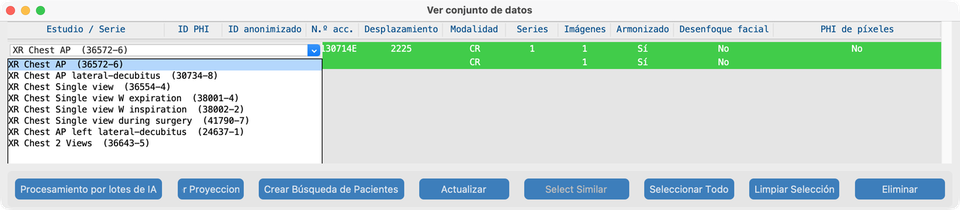
Descripción de estudio (LOINC)
- Haga doble clic en la descripción del estudio en la primera columna (la fila padre).
- Elija un Long Common Name LOINC para ese prefijo de modalidad (XR / US / MG / CT / MR). Cada opción se muestra como
Long Common Name (LoincNumber). - La lista se ordena a partir de los nombres de serie armonizados del estudio cuando están disponibles (y conteo de vistas para CXR cuando se conoce), luego se completa con el catálogo LOINC de la misma modalidad.
- Aplicar una elección actualiza Study Description (y Procedure Code Sequence cuando hay un número LOINC).
Establecer descripción (edición en grupo)
- Seleccione solo series o solo estudios, todos con la misma cohorte de modalidad.
- Clic derecho en cualquier fila seleccionada y elija un valor RadLex (serie) o LOINC (estudio).
- Esa cadena exacta se aplica a cada fila seleccionada. Las sugerencias al pasar el ratón cambian en modo de selección múltiple para indicarlo.
Seleccionar similares
Con un solo estudio o serie seleccionado, Seleccionar similares añade otras filas que ya comparten las mismas descripciones de serie (estudios) o el mismo texto de descripción de serie (series). Luego clic derecho en la selección para fijar una descripción en todas las filas seleccionadas.
Vista de Series — qué puede hacer
Vista de Series es donde mira píxeles y ejecuta herramientas por serie (los modelos deben estar listos — véase Configuración de Funciones de IA):
- Desplazarse por fotogramas; use el histograma y las barras de herramientas según necesite
- Detectar / eliminar texto quemado (OCR) y edición de lista blanca → Quitar PHI de píxeles
- Armonizar descripción → Armonizar nombres
- Desenfoque facial (cuando sea elegible) → Desenfocar caras
- Superposiciones de pestillo de segmentación desde máscaras de anatomía en caché (tras Harmonize)
- Rectángulos de ocultación manual
- Borrar caché de análisis (por sí solo no reescribe píxeles DICOM)
Dentro de Vista de Series, las series multi-fotograma también pueden mostrar modos de proyección corte / mín / media / máx en el visor (misma idea que la franja multi-fotograma anterior, pero para desplazamiento interactivo).
Otras acciones del Conjunto de datos
- Seleccionar estudios para Procesamiento por lotes de IA o Enviar
- Comprobar columnas de estado de IA tras Vista de Series o ejecuciones por lotes
- CSV Crear Búsqueda de Pacientes (abajo)
Crear CSV de Búsqueda de Pacientes
Use el Conjunto de datos para exportar una hoja que mapea identificadores PHI a IDs anonimizados (y estado de IA de series). Esto es distinto de la Tabla de búsqueda de pacientes CTP opcional usada en la importación.
Cuándo usarlo
- Entregar un archivo de mapeo al sitio receptor o al coordinador del estudio
- Auditar qué series se armonizaron, se desenfocaron la cara o tuvieron PHI de píxeles eliminado
- Conservar una copia duradera bajo el almacenamiento privado del proyecto
Pasos
- Abra el Conjunto de datos desde el Panel de control (Vista).
- Pulse Crear Búsqueda de Pacientes en la barra de herramientas del Conjunto de datos (no hace falta seleccionar estudios — el CSV cubre todo el índice del proyecto). Prefiera exportar tras Procesar para que las columnas de estado de IA estén rellenadas.

- Si tiene éxito, un diálogo muestra la ruta guardada. Los archivos se escriben bajo:
…/<project>/private/phi_export/
Patrón de nombre de archivo:
{site_id}_{project_name}_PHI_{patients}_{studies}_{series}.csv
- Abra el CSV en una hoja de cálculo. Una fila por serie (los campos de estudio y paciente se repiten en cada fila de serie). Los estudios sin series emiten igualmente una fila con columnas de serie vacías. Los ejemplos de ayuda usan davidson CXR, CT head (
CT_Head_With_Contrast) y ultrasound single-frame (no phantoms sintéticos).
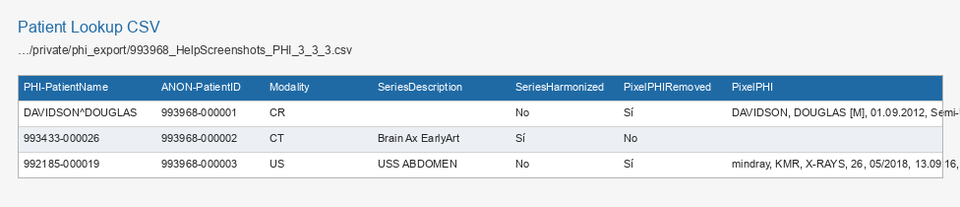
Columnas (resumen)
| Grupo | Ejemplos |
|---|---|
| IDs anonimizados | ANON-PatientID, ANON-PatientName, ANON-StudyUID, ANON-SeriesUID, ANON-AccNo |
| Contrapartes PHI | PHI-PatientName, PHI-PatientID, PHI-StudyDate, PHI-StudyUID, PHI-AccNo |
| Estudio / serie | DateOffset, Series, StudyInstances, Modality, SeriesDescription, Instances |
| Estado de IA | SeriesHarmonized, FaceBlurred, PixelPHIRemoved, PixelPHI |
Cómo se ve cuando va bien
- El árbol anidado estudio → serie coincide con lo importado (
davidson_cxr,CT_Head_With_Contrast,us_rgb_single_frame). - Clic derecho en estudio abre proyecciones; selección múltiple + Ver Proyecciones abre todos los estudios seleccionados; clic derecho en serie abre Vista de Series; selección múltiple + clic derecho abre Establecer descripción.
- Doble clic en una descripción de serie o estudio (selección simple) abre RadLex / LOINC Establecer descripción; clic simple solo selecciona la fila; clics con modificador mantienen la selección múltiple.
- S / M / L cambia el tamaño del mosaico; la primera apertura puede construir
Projection.pklbajo cada serie. davidson_cxrcarga y se desplaza en Vista de Series.- Las columnas de IA se actualizan tras las herramientas de Procesar.
- Crear Búsqueda de Pacientes escribe un CSV bajo
private/phi_export/que se abre con las columnas esperadas.
Si falla
- Lista vacía → importe primero (Buscar).
- Serie ausente en disco → Serie no encontrada; reimporte o compruebe la ruta de almacenamiento.
- Herramientas en gris en Vista de Series → descargue modelos / acepte licencia en Funciones de IA.
- Harmonize ya en ejecución → termine o cancele la otra serie primero.
- Error al Crear Búsqueda de Pacientes → asegúrese de que el proyecto tiene estudios en el índice del Conjunto de datos y que
private/phi_export/es escribible.
Siguientes pasos
Continúe con Procesar — Quitar PHI de píxeles, Harmonize, Desenfoque facial y lote. Tras la revisión, Enviar pacientes anonimizados.