8.1 Quitar PHI de píxeles
Algunas imágenes tienen nombres de paciente o etiquetas dibujadas en los píxeles. Limpiar solo las etiquetas DICOM no las elimina.
Series de demo
| Serie | Ruta | Usada para |
|---|---|---|
davidson_cxr |
tests/controller/assets/test_dcm_files/davidson_cxr |
Lista blanca → Detectar → Ocultar |
us_rgb_single_frame |
tests/controller/assets/test_dcm_files/us_rgb_single_frame (US_RGB_SingleFrame.dcm) |
Detectar → Fundir con el fondo; Excluir área en el bloque de parámetros de máquina bajo mindray |
Importe cada carpeta en su proyecto, luego abra la serie en Vista de Series.
Objetivo
- En
davidson_cxr, detectar texto quemado y ocultar PHI conservando marcadores útiles mediante la lista blanca predeterminada. - En
us_rgb_single_frame, detectar texto quemado y eliminarlo fundiéndolo con el fondo (inpaint). - En la misma serie US en color, marcar la franja de parámetros de máquina que no es PHI con Excluir área para que Detectar Texto y Eliminar Texto la omitan.
Antes de empezar
- Complete Configuración de Funciones de IA para que los modelos OCR estén listos.
- Importe las series de demo y ábralas en Vista de Series desde el Conjunto de datos.
Flujo en davidson_cxr (ocultar)
Siga estos pasos en orden. Las capturas coinciden con esta fixture.
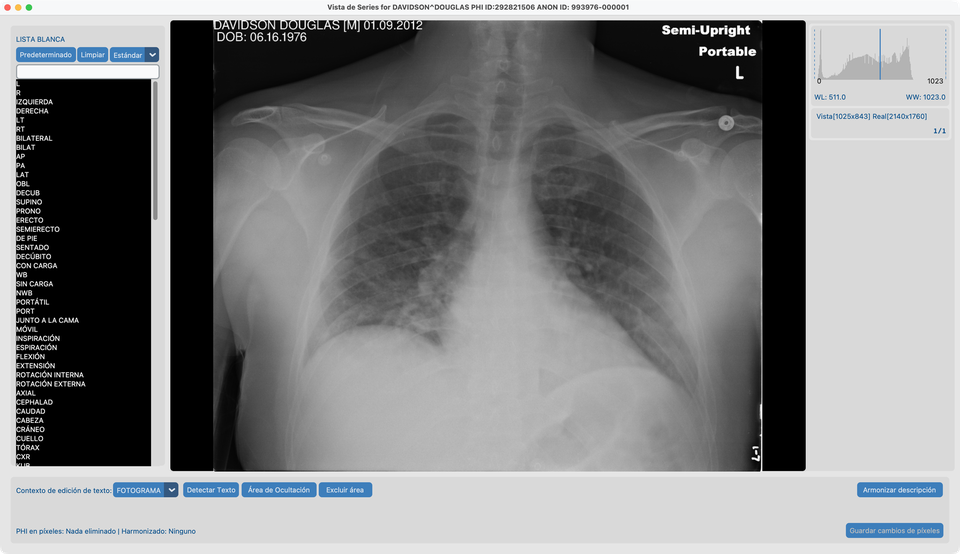
1. Lista blanca predeterminada y contexto Fotograma
- Conserve la lista blanca predeterminada (no la limpie).
- Ponga el contexto de edición en FOTOGRAMA (aún no toda la serie).
2. Detectar Texto
- Pulse Detectar Texto.
- Espere a que termine la detección. Los rectángulos verdes marcan texto que se eliminaría.
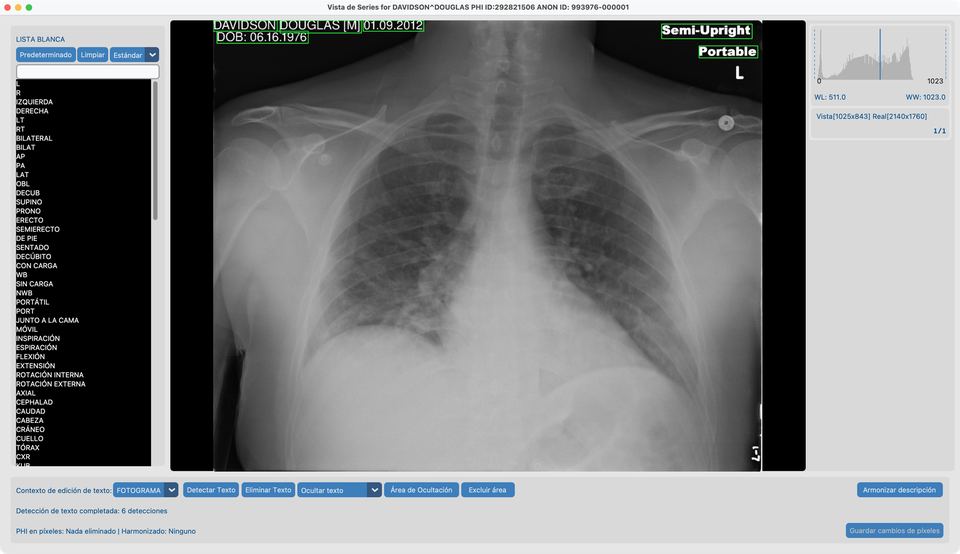
En esta radiografía de tórax debería ver cajas verdes alrededor del nombre del paciente, fecha, fecha de nacimiento y PHI similar — pero no alrededor de Portable o L. Esas palabras ya están en la lista blanca predeterminada, así que Detectar Texto las deja en paz.
Desplegable de coincidencia de lista blanca (junto a Predeterminado / Limpiar — aquí en Estándar):
Controla cuán cerca debe coincidir el texto OCR con una entrada de lista blanca para tratarse como conservado:
| Ajuste | Efecto |
|---|---|
| Exacto | Solo ocultar texto que coincida letra a letra con una entrada de lista blanca |
| Estricto | Casi exacto — solo errores OCR mínimos |
| Estándar (predeterminado) | Permite pequeños errores OCR (por ejemplo AXIL sigue coincidiendo con AXIAL) |
| Flexible | El más indulgente — mejor para texto ruidoso y marcadores cortos |
Use un ajuste más estricto si se omite demasiado texto; uno más laxo si los marcadores útiles siguen siendo enmarcados.
3. Revisar y poner en lista blanca lo que se conserva
- Si un rectángulo verde cubre texto que quiere conservar, pulse ese rectángulo.
- El texto se añade a la lista blanca de la izquierda y no se eliminará.
En davidson_cxr, Portable y L ya están cubiertos por la lista blanca predeterminada — normalmente no necesita añadirlos otra vez.
4. Eliminar Texto usando ocultar
- Ponga el desplegable de modo de eliminación en Ocultar texto.
- Pulse Eliminar Texto.
- Las regiones PHI pasan a negro sólido; los conservados en lista blanca permanecen.
- Pulse Guardar cambios de píxeles cuando esté satisfecho.
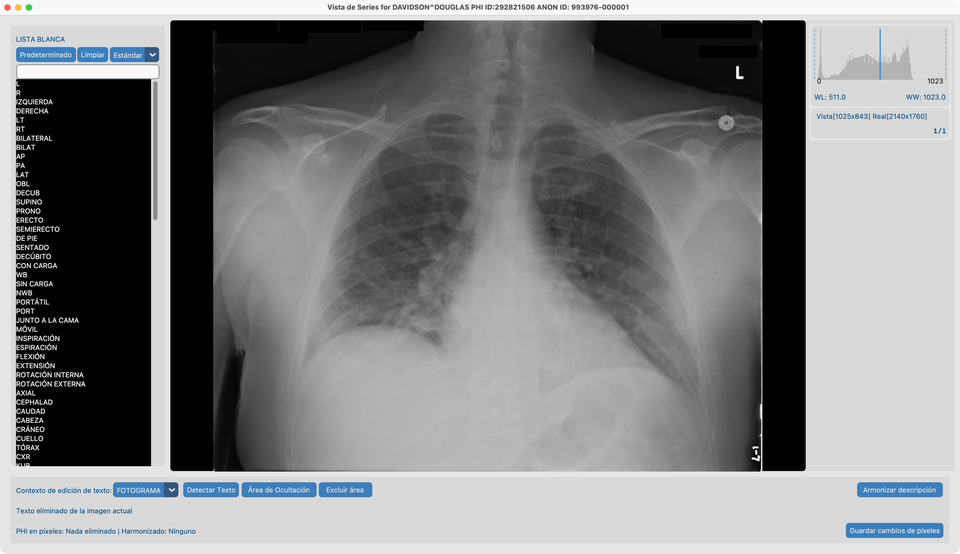
Ocultar es la elección habitual para desidentificación: el texto eliminado desaparece claramente y no se puede recuperar de los píxeles.
Flujo en us_rgb_single_frame (fundir con el fondo)
Use este fotograma de ecografía en color cuando quiera que el texto eliminado se vea como tejido cercano en lugar de barras negras.
5. Eliminar Texto usando fundir con el fondo
- Importe y abra
us_rgb_single_frame(US_RGB_SingleFrame.dcm) en Vista de Series. - Mantenga el contexto de edición en FOTOGRAMA.
- Ponga el desplegable de modo de eliminación en Fundir con el fondo.
- Pulse Detectar Texto y espere los rectángulos verdes.
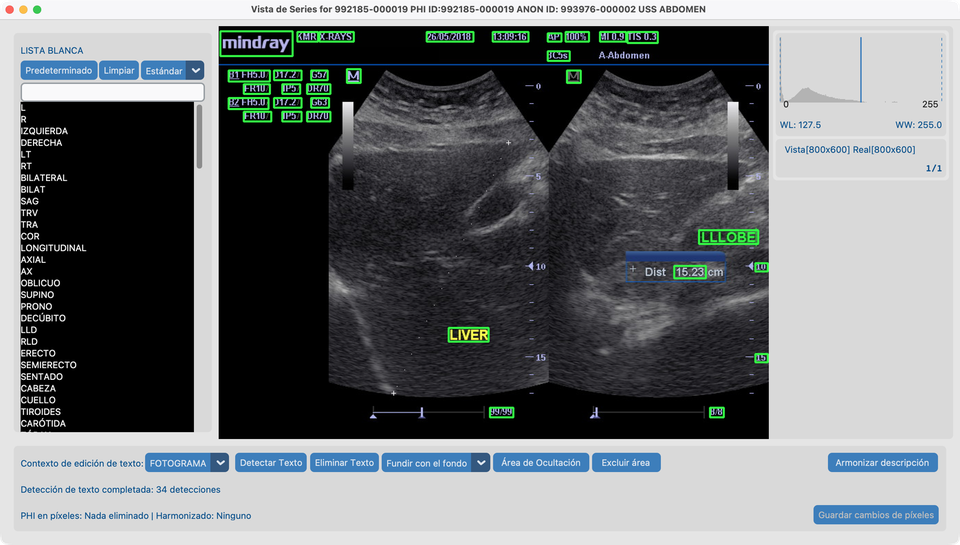
- Pulse Eliminar Texto.
- El texto detectado se pinta fundiendo con píxeles circundantes (inpaint), luego Guardar cambios de píxeles.
Ocultar vs Fundir con el fondo: ocultar sustituye el texto por negro; fundir rellena el área para que coincida con la imagen alrededor. Prefiera ocultar cuando necesite una redacción obvia e irreversible; prefiera fundir cuando un resultado menos llamativo sea aceptable (por ejemplo algunas superposiciones de ecografía).
Flujo en US en color (Excluir área)
Use la misma serie us_rgb_single_frame cuando el OCR enmarque ajustes de máquina que no son PHI. Excluir área omite una región espacial para Detectar Texto y Eliminar Texto sin cambiar píxeles (a diferencia de Área de Ocultación).
6. Excluir el bloque de parámetros bajo mindray
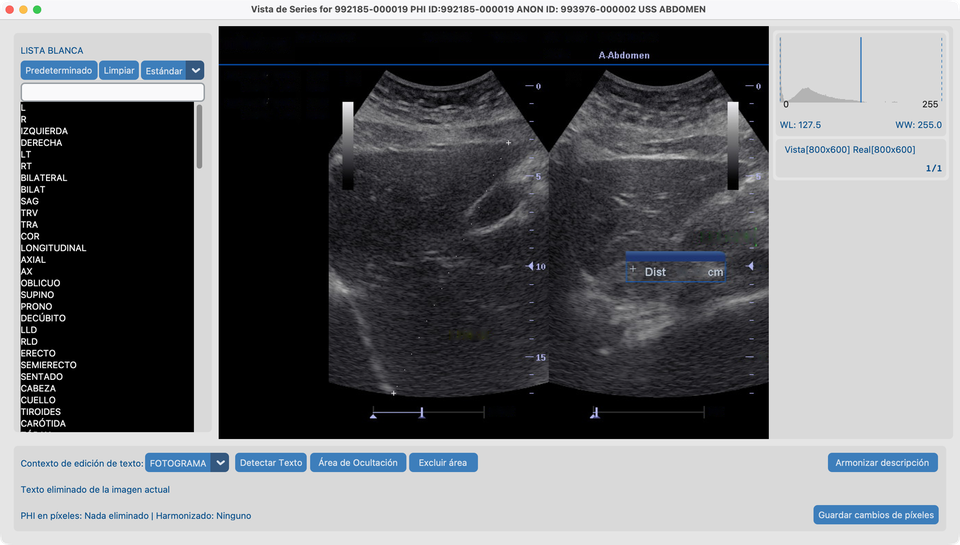
En este fotograma, un bloque denso de parámetros de máquina (ganancia, profundidad, FR, DR y tokens similares) está a la izquierda superior, directamente debajo del logotipo mindray.
- Abra
us_rgb_single_frameen Vista de Series con contexto de edición FOTOGRAMA. - Dibuje un rectángulo que cubra ese bloque de parámetros (deje mindray y etiquetas PHI / de sitio verdaderas fuera si aún quiere detectarlas). Los dibujos pendientes aparecen como rectángulos azul sólido.
- Pulse Excluir área. El rectángulo pasa a la lista de exclusión y se redibuja como un contorno blanco punteado (sin relleno).
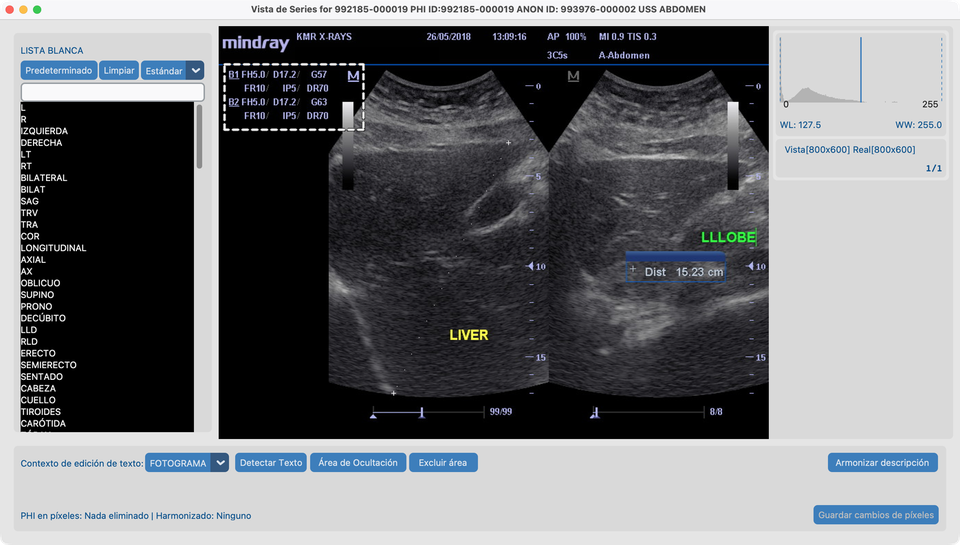
- Pulse Detectar Texto. Deberían aparecer cajas verdes en texto PHI / de proveedor fuera del bloque; los tokens de parámetros dentro de la región punteada no deberían enmarcarse para eliminación.
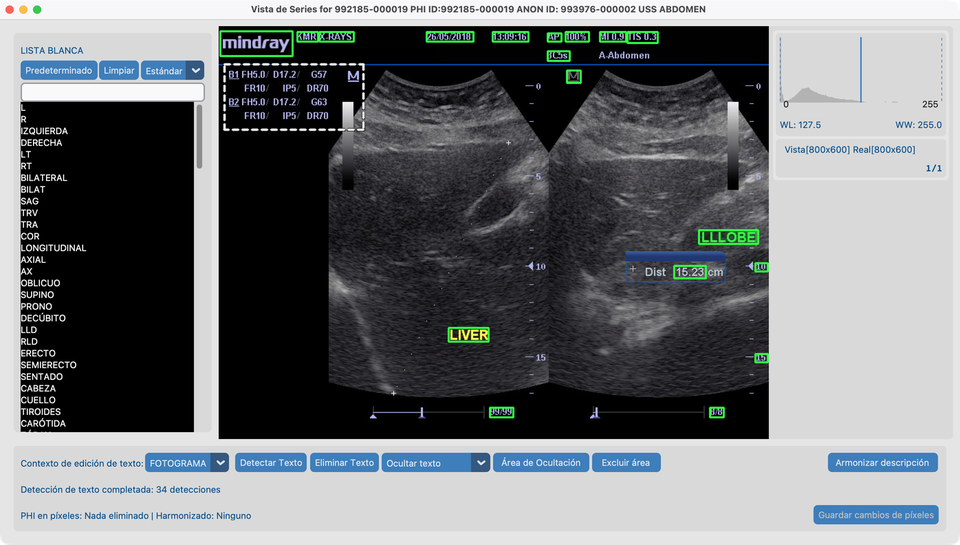
- Opcionalmente elija Fundir con el fondo o Ocultar texto, luego Eliminar Texto y Guardar cambios de píxeles.
- Pulse un rectángulo blanco punteado para quitarlo de la lista de exclusión si necesita ajustar.
Lista blanca vs Excluir área vs Área de Ocultación: la lista blanca conserva cadenas OCR concretas; Excluir área omite una región (sin cambio de píxeles); Área de Ocultación pinta de negro los rectángulos dibujados. Prefiera fijar rectángulos de exclusión antes de Detectar Texto (o Detectar de nuevo tras ajustar). Con contexto de edición Series, el dibujo se propaga entre fotogramas para poder excluir el mismo panel en un bucle de cine.
Tras la demo
- El estado PHI de píxeles del Conjunto de datos debería actualizarse para cada serie que guardó.
- Las listas blancas de modalidad y el desplegable de coincidencia (Exacto → Flexible) viven en Vista de Series; una coincidencia más estricta significa que menos aciertos OCR se tratan como conservados de lista blanca.
- Las regiones de exclusión son de la sesión actual de Vista de Series (igual que otras superposiciones del lienzo). Vuelva a abrir la serie y redibuje si las necesita otra vez.
- Para ejecutar la misma herramienta en muchos estudios, véase 8.4 Ejecutar en muchos estudios.
Cómo se ve cuando va bien
- En
davidson_cxr: PHI ocultado; marcadores de orientación conservados si están en lista blanca. - En
us_rgb_single_frame: etiquetas quemadas fundidas sin barras negras sólidas; con Excluir área, el bloque de parámetros mindray no se elimina como PHI. - La columna PHI de píxeles se actualiza en el Conjunto de datos.
Si falla
- Muchas cajas falsas → endurezca la rigor de coincidencia; ponga en lista blanca lo que conserve; o Excluir área para paneles enteros.
- Texto perdido → Área de Ocultación manual.
- Texto de parámetros aún enmarcado → amplíe el rectángulo de exclusión y Detecte de nuevo; pulse contornos punteados para borrar y redibujar.
- Herramientas en gris → termine Funciones de IA.
Siguientes pasos
Continúe con 8.2 Armonizar nombres usando CT_Head_With_Contrast.