8.2 Namen harmonisieren
Forschungsdatensätze verwenden oft inkonsistenten Series Description-Text. Harmonisieren schlägt einen Standardnamen aus Anatomie und (bei CT/MR) Kontrast vor — Stil RSNA Radiology Playbook / RadLex. Es ändert keine Pixel.
Demo-Serien
| Fixture | Pfad unter tests/controller/assets/test_dcm_files/ |
Was es zeigt |
|---|---|---|
CT_Head_With_Contrast |
CT_Head_With_Contrast |
CT-Pfad: TotalSegmentator-Anatomie / Kontrast, Hirnstrukturen-Prompt, Overlays |
davidson_cxr |
davidson_cxr |
XR planarer Pfad: optional Xp-Bodypart + CXp-Projection-Rotation |
us_rgb_single_frame |
us_rgb_single_frame |
US planarer Pfad: nur DICOM-Metadaten (kein TotalSegmentator) |
Eine Serie importieren, in der Serienansicht öffnen, dann Harmonisieren ausführen. CT_Head_With_Contrast in 8.3 Gesichter unscharf machen wiederverwenden.
Ziel
- Auf
CT_Head_With_Contrast: Beschreibung harmonisieren ausführen, bei Angebot den Hirnstrukturen-Prompt beantworten, Anwenden, dann Segmentierungs-Overlays auf dem mittleren Schnitt prüfen. - Auf
davidson_cxrundus_rgb_single_frame: Harmonisieren ausführen und die Playbook-Tabelle lesen — Quelle benennt das Modell oder DICOM (gleiche Idee wie CTs „TotalSegmentator anatomy“).
Bevor Sie starten
- KI-Funktionen einrichten abschließen — Harmonize-CT-Paket, Auflösung und Hirnstrukturen für die CT-Demo.
- Optional XR body part und XR chest view herunterladen, damit die CXR-Demo Pixel-Fusion zeigt (ohne sie harmonisiert XR weiterhin aus DICOM-Tags).
- Die Demo-Serien importieren (Suchen) und jeweils in der Serienansicht öffnen (Ansicht — Rechtsklick auf die Serienzeile).
Ablauf auf CT_Head_With_Contrast
1. Beschreibung harmonisieren (aus der Serienansicht)
- Mit offenem
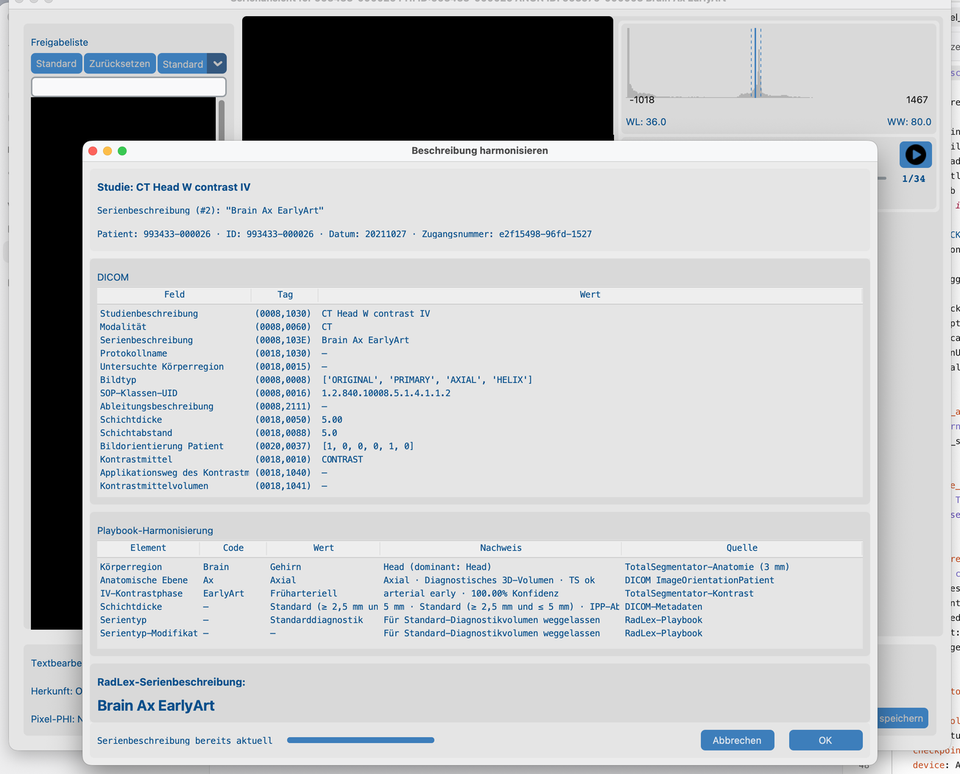
CT_Head_With_Contrastin der Serienansicht auf Beschreibung harmonisieren klicken. - Warten, bis die Analyse fertig ist — die Tabelle Playbook-Harmonisierung füllt sich mit Anatomie-/Kontrastnachweisen (keine leere Tabelle mitten im Fortschritt).
- Vorgeschlagene Series Description prüfen, dann Ja zum Anwenden oder Nein / Abbrechen.
Die Serienansicht bleibt hinter dem Dialog, damit der Kontext der offenen Serie erhalten bleibt.
2. Hirnstrukturen-Prompt
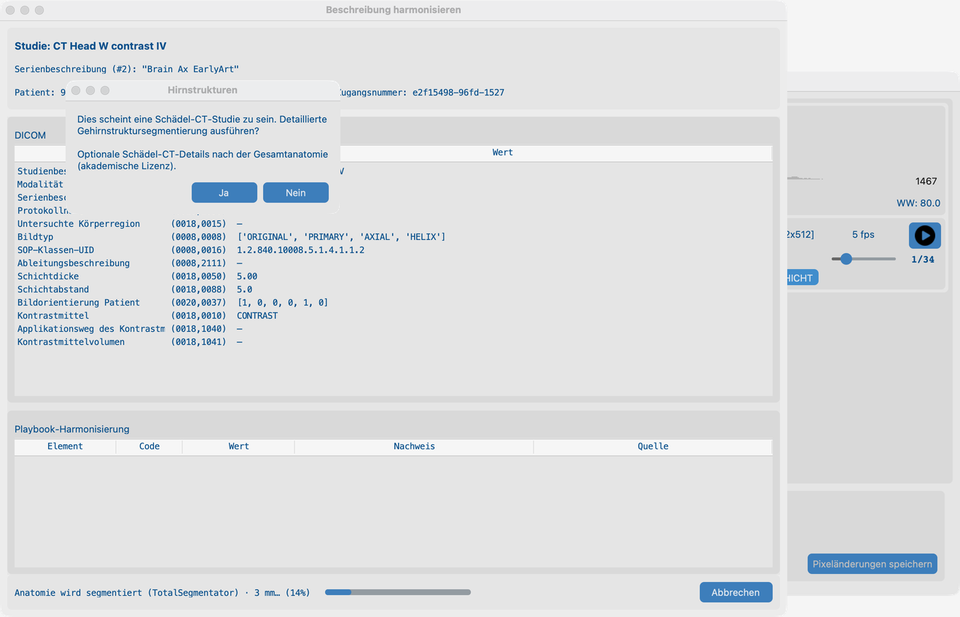
Auf einer CT-Kopfserie fragt Harmonisieren, ob vor dem Weiterlaufen eine detaillierte Hirnstruktur-Segmentierung ausgeführt werden soll:
- Die Hirnstrukturen-Ja/Nein-Meldung lesen (akademische Lizenz / Modelle erforderlich — siehe KI-Funktionen).
- Ja wählen, um Hirnstrukturen in diesem Lauf einzubeziehen, oder Nein nur für Standardanatomie.
3. Segmentierte Serienansicht
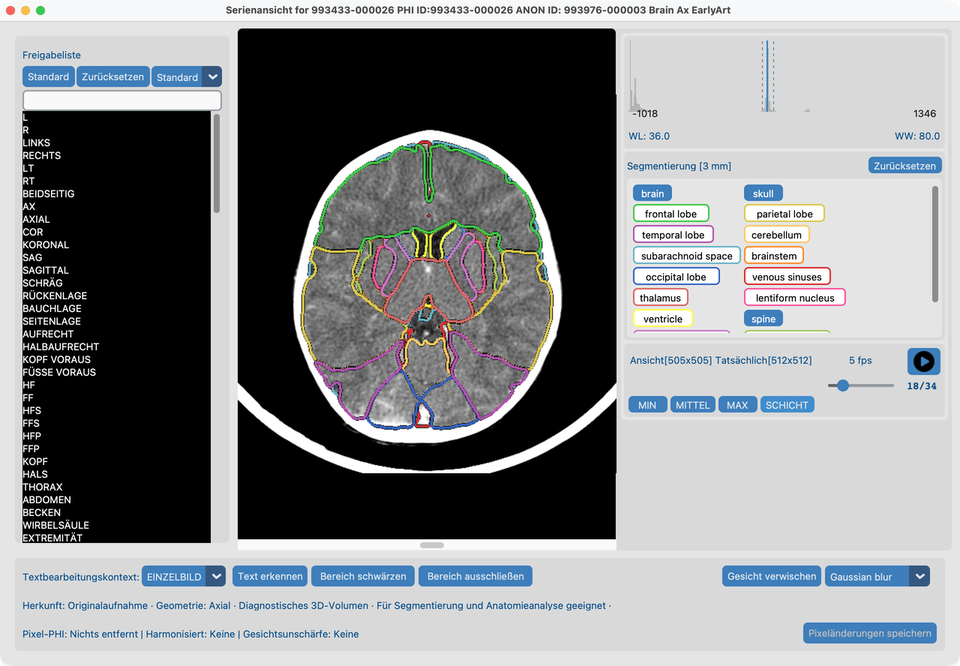
Nachdem Sie einen Harmonize-Lauf mit Hirnstrukturen akzeptiert haben (Ja auf dem Prompt):
- Die Serienansicht zeigt Latch-Schaltflächen für das ganze brain plus detaillierte Strukturen (Hirnstamm, Lappen, Ventrikel, …), wenn das lizenzierte Paket lief.
- Alle Strukturen auswählen, die Sie prüfen möchten (einschließlich brain).
- Zum mittleren Schnitt gehen, um Overlays auf einem repräsentativen Frame zu sehen.
Planare Harmonisierung (XR und US)
CR/DX, Ultraschall und Mammographie nutzen einen separaten Harmonize-Pfad von CT/MR: kein TotalSegmentator, keine Dicken-/Kontrast-Buckets. Die Playbook-Tabelle verwendet weiterhin Nachweis (was gemessen wurde) und Quelle (woher es kam).
Thoraxröntgen (davidson_cxr)
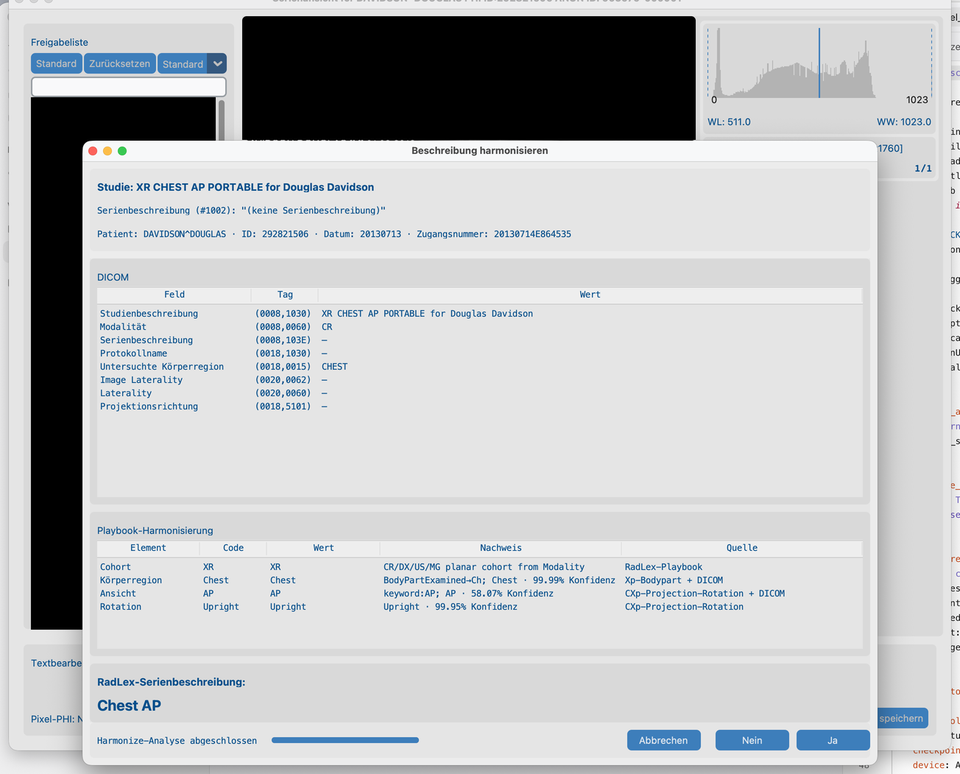
davidson_cxrin der Serienansicht öffnen → Beschreibung harmonisieren.- Wenn XR-Modelle installiert sind, ist Body-Part-Quelle Xp-Bodypart (oder mit DICOM fusioniert); View / Rotation nutzen CXp-Projection-Rotation, wenn die Anatomie Chest ist.
- Nachweise sehen aus wie CT-Klassifikatorzeilen — z. B.
Chest · 99.00% confidence— keine undurchsichtigenpixel:…-Tokens. - Rotation ist nur Analyse; SeriesDescription bleibt z. B.
Chest AP/Chest Lat.
Ultraschall (us_rgb_single_frame)
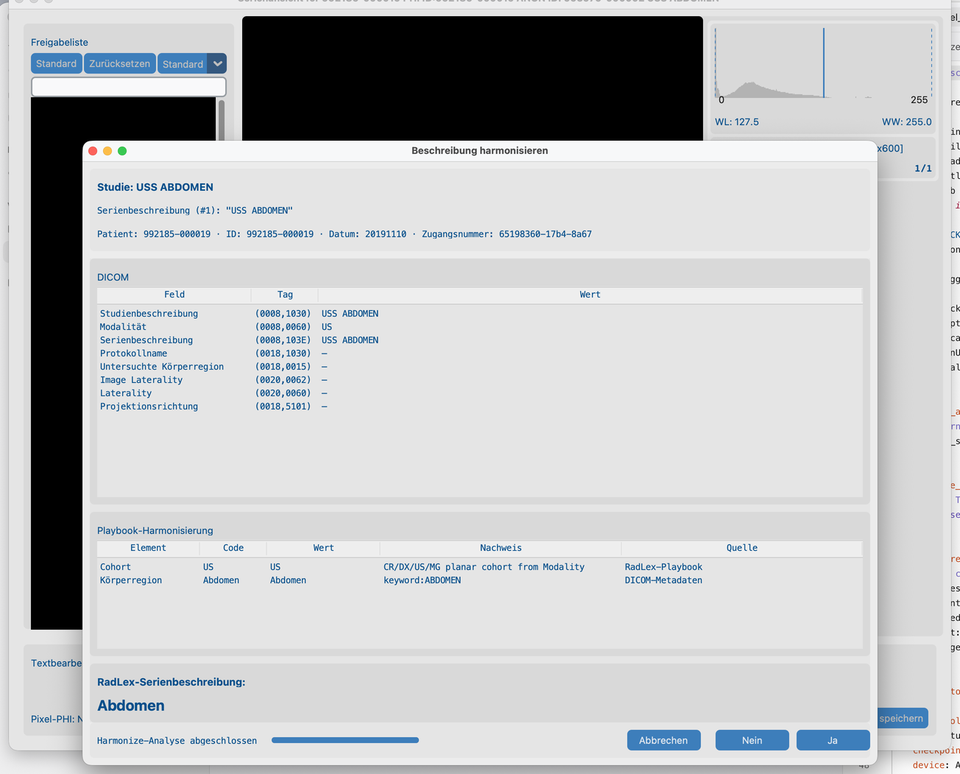
us_rgb_single_framein der Serienansicht öffnen → Beschreibung harmonisieren.- Kohorte / Körperteil / Modus kommen aus DICOM-Tags und Schlüsselwörtern; Quelle ist DICOM metadata oder RadLex Playbook.
- Keine XR-Pixelpakete und kein TotalSegmentator auf US.
Hinweise (wie im Produktivbetrieb)
- Scouts, MIP/VR, Dosisberichte und ähnliche Serien werden meist übersprungen.
- CT: Anatomie-Segmentierung + Kontrastphase, wenn Modelle es erlauben (TotalSegmentator).
- MR: Anatomie aus MR-Paketen; IV-Kontrast aus DICOM-Headern (TotalSegmentator).
- XR (CR/DX): planare Harmonisierung; optional Xp-Bodypart + nur-Thorax CXp Ansicht/Rotation (Soft-Downloads).
- US / MG: planare Harmonisierung nur aus DICOM — kein TotalSegmentator und keine XR-Pixelpakete.
- SC / OT / DOC: Harmonisieren wird nicht angeboten.
- Nachdem alle Serien einer Studie harmonisiert sind, wird die beste LOINC-Studienbeschreibung automatisch angewendet (gleicher Pfad wie KI-Stapel). Später im Datensatz ändern. Reine XR/US/MG-Studien nutzen das passende LOINC-Präfix.
- Im Datensatz Doppelklick auf eine Studien- oder Serienbeschreibung (oder Mehrfachauswahl und Rechtsklick für Set description), um LOINC- (Studie) oder RadLex-Namen (Serie) zu wählen — auch für noch nicht grüne Zeilen. Einfachklick wählt nur die Zeile.
- Ergebnisse werden unter dem Serienordner zwischengespeichert — Analyse-Cache leeren für einen frischen CT/MR-Lauf.
- Stapel: 8.4 Auf vielen Studien ausführen (Auflösung kommt aus KI-Funktionen, nicht pro Stapel).
So sieht es aus, wenn es passt
- CT: SeriesDescription wirkt konsistent für dieses Kopf-CT; Datensatz Harmonisiert aktualisiert sich; nach Hirn-Ja zeichnen Latch-Overlays auf dem mittleren Schnitt.
- CXR: Playbook-Quelle nennt Xp-Bodypart / CXp-Projection-Rotation (oder DICOM) mit lesbarem Konfidenz-Nachweis.
- US: Playbook-Zeilen zitieren DICOM metadata / RadLex Playbook; vorgeschlagener Name passt zu Ultraschall-Anatomie/Modus.
Wenn es fehlschlägt
- Ungeeignete Serie → erwartetes Überspringen.
- Bereits harmonisiert → Analyse-Cache leeren zum erneuten Lauf.
- Modelle nicht bereit → KI-Funktionen.
Nächste Schritte
Weiter mit 8.3 Gesichter unscharf machen auf derselben Serie CT_Head_With_Contrast (Gaussian).